Post Title - Eigenschaften - Erweitert / Transformieren
Zusammenfassung Transformieren
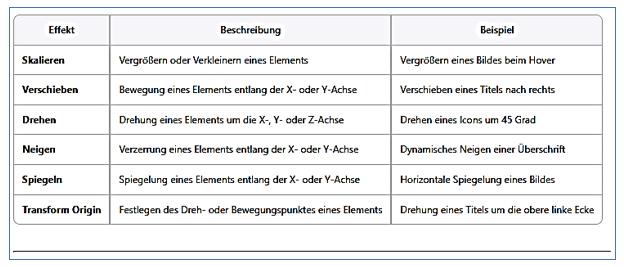
1. Skalieren (Scale)
Was macht Skalieren?
Mit dem Skalieren-Effekt können Sie ein Element vergrößern oder verkleinern. Dies ist besonders nützlich, um ein Element hervorzuheben oder eine Hover-Interaktion zu erzeugen.
Beispiel: Vergrößerung beim Hover
- Anwendung: Sie möchten, dass ein Bild von „Hund 1a“ beim Überfahren mit der Maus (Hover) leicht vergrößert wird.
- Einstellung:
- Wählen Sie das Bild-Widget aus.
- Gehen Sie zu Erweitert > Transformieren > Skalieren.
- Stellen Sie den Skalierungswert auf 1.2 für den Hover-Zustand ein (das bedeutet, das Bild wird um 20 % größer).
- Für den normalen Zustand bleibt der Skalierungswert bei 1.
- Ergebnis: Das Bild wird beim Hover um 20 % vergrößert und kehrt zurück, wenn der Benutzer die Maus entfernt.
Weitere Anwendung:
- Vergrößern eines Call-to-Action-Buttons („Jetzt kaufen“), um ihn auffälliger zu machen.
- Verkleinern eines Logos oder Icons als dekoratives Element.
2. Verschieben (Translate)
Was macht Verschieben?
Mit dem Translate-Effekt können Sie ein Element horizontal (X-Achse) oder vertikal (Y-Achse) verschieben. Dies ist nützlich, um Bewegung oder Dynamik zu erzeugen.
Beispiel: Bewegtes Bild
- Anwendung: Sie möchten, dass ein Titel „Hund 1a“ während des Hover-Effekts leicht nach rechts verschoben wird.
- Einstellung:
- Wählen Sie das Überschriften-Widget aus.
- Gehen Sie zu Erweitert > Transformieren > Verschieben.
- Stellen Sie für den Hover-Zustand X: 20px ein (das Element verschiebt sich 20 Pixel nach rechts).
- Im normalen Zustand bleibt die Position bei X: 0px.
- Ergebnis: Der Titel „Hund 1a“ bewegt sich beim Überfahren mit der Maus leicht nach rechts.
Weitere Anwendung:
- Verschieben eines Hintergrundbildes, um einen Parallax-ähnlichen Effekt zu erzeugen.
- Bewegung von Icons oder Texten in einer kreativen Animation.
3. Drehen (Rotate)
Was macht Drehen?
Der Rotate-Effekt ermöglicht es Ihnen, ein Element um einen bestimmten Winkel zu drehen. Dies kann auf der X-, Y- oder Z-Achse erfolgen.
Beispiel: Drehen eines Icons
- Anwendung: Sie möchten, dass ein Icon (z. B. ein Pfeil) beim Hover-Effekt um 45 Grad gedreht wird.
- Einstellung:
- Wählen Sie das Icon-Widget aus.
- Gehen Sie zu Erweitert > Transformieren > Drehen.
- Stellen Sie den Wert für die Z-Achse auf 45 Grad im Hover-Zustand.
- Im normalen Zustand bleibt der Wert bei 0 Grad.
- Ergebnis: Das Icon dreht sich um 45 Grad, wenn der Benutzer mit der Maus darüber fährt.
Weitere Anwendung:
- Drehen eines Logos oder einer Überschrift, um einen spielerischen Effekt zu erzeugen.
- 3D-Drehungen von Elementen (z. B. eine Karte oder Box), um Tiefe zu simulieren.
4. Neigen (Skew)
Was macht Neigen?
Mit dem Skew-Effekt können Sie ein Element entlang der X- oder Y-Achse neigen, wodurch es verzerrt wird. Dies ist nützlich, um unkonventionelle und moderne Designs zu erstellen.
Beispiel: Dynamisch geneigte Überschrift
- Anwendung: Sie möchten, dass die Überschrift „Hund 1a“ während des Hover-Zustands leicht nach rechts geneigt wird.
- Einstellung:
- Wählen Sie das Überschriften-Widget aus.
- Gehen Sie zu Erweitert > Transformieren > Neigen.
- Stellen Sie für den Hover-Zustand X-Achse: 10 Grad ein.
- Im normalen Zustand bleibt der Wert bei 0 Grad.
- Ergebnis: Die Überschrift neigt sich dynamisch, wenn der Benutzer die Maus darüber bewegt.
Weitere Anwendung:
- Verzerrung eines Hintergrundbildes für ein modernes Design.
- Neigung von Buttons oder Boxen, um sie hervorzuheben.
5. Spiegeln (Flip)
Was macht Spiegeln?
Der Flip-Effekt spiegelt ein Element entlang der X- oder Y-Achse. Dies kann verwendet werden, um kreative Animationen oder interessante Layouts zu erstellen.
Beispiel: Spiegelung eines Bildes
- Anwendung: Sie möchten, dass ein Bild eines Hundes beim Hover-Effekt horizontal gespiegelt wird.
- Einstellung:
- Wählen Sie das Bild-Widget aus.
- Gehen Sie zu Erweitert > Transformieren > Spiegeln.
- Aktivieren Sie den Flip-Effekt und stellen Sie die Spiegelung auf der X-Achse ein.
- Ergebnis: Das Bild des Hundes wird horizontal gespiegelt, wenn der Benutzer mit der Maus darüber fährt.
Weitere Anwendung:
- Spiegeln eines Textes oder eines Logos, um ein modernes und auffälliges Layout zu erstellen.
- Erstellen von Reflexionseffekten, indem ein Element gespiegelt wird.
6. Ursprungsposition (Transform Origin)
Was ist die Ursprungsposition?
Die Transformationsursprungsposition legt den Punkt fest, um den sich eine Transformation (z. B. Drehen, Skalieren) drehen oder bewegen soll. Standardmäßig ist dieser Punkt in der Mitte des Elements.
Beispiel: Drehung um die Ecke
- Anwendung: Sie möchten, dass ein Titel „Hund 1a“ um die obere linke Ecke rotiert.
- Einstellung:
- Wählen Sie das Element aus.
- Gehen Sie zu Erweitert > Transformieren > Ursprungsposition.
- Stellen Sie die Position auf oben links ein.
- Kombinieren Sie es mit einem Rotate-Effekt (z. B. 30 Grad).
- Ergebnis: Die Überschrift dreht sich um die obere linke Ecke.
Weitere Anwendung:
- Erstellen von Animationen, bei denen sich ein Element um eine Ecke oder einen spezifischen Punkt bewegt.
7. Animationen mit Transformieren kombinieren
Was macht die Kombination von Effekten?
Alle Transformieren-Effekte können mit Animationen, Hover-Zuständen oder Scroll-Effekten kombiniert werden, um ein dynamisches und interaktives Erlebnis zu schaffen.
Beispiel: Skalieren + Drehen
- Anwendung: Sie möchten, dass ein Button beim Hover-Effekt größer wird und sich leicht dreht.
- Einstellung:
- Aktivieren Sie Skalieren (1.2) und Drehen (10 Grad) im Hover-Zustand.
- Stellen Sie den normalen Zustand auf Skalieren (1) und Drehen (0 Grad).
- Ergebnis: Der Button wird beim Hover-Effekt größer und leicht gedreht.
Elementor Mega Menü dynamisch machen
Wenn Sie in Elementor ein Mega Menü angelegt haben und möchten, dass der Menüeintrag „Tiervermittlung“ als Mega Menü fungiert, in dem die Untermenü-Einträge Einzelkatzen, Katzenpaare, Katzenkinder, und Handicap Katzen angezeigt werden, können Sie dies dynamisch einrichten. Hier ist eine sehr ausführliche Schritt-für-Schritt-Anleitung, wie Sie dies mit dynamischen Inhalten umsetzen, sodass nur die Titel der Beiträge angezeigt werden und beim Anklicken der gesamte Beitrag geöffnet wird.
1. Voraussetzungen
Bevor Sie starten, stellen Sie sicher, dass:
- Elementor Pro installiert ist (für dynamische Inhalte und Mega Menü erforderlich).
- Die Kategorien Einzelkatzen, Katzenpaare, Katzenkinder, und Handicap Katzen in WordPress erstellt wurden.
- Beiträge den entsprechenden Kategorien zugeordnet sind.
- Das Mega Menü korrekt eingerichtet ist (z. B. mit einem Menüpunkt „Tiervermittlung“, der als Mega Menü aktiviert wurde).
2. Mega Menü für „Tiervermittlung“ konfigurieren
Schritt 1: Menüeintrag als Mega Menü aktivieren
- Gehen Sie zu Design > Menüs in Ihrem WordPress-Dashboard.
- Wählen Sie das Menü aus, in dem „Tiervermittlung“ enthalten ist.
- Aktivieren Sie für den Menüpunkt „Tiervermittlung“ die Option Mega Menü aktivieren (je nach Mega Menü-Plugin, z. B. „Elementor Mega Menu“ oder „JetMenu“).
- Speichern Sie die Änderungen.
Schritt 2: Mega Menü-Inhalt bearbeiten
- Öffnen Sie den Elementor-Editor und bearbeiten Sie den Mega Menü-Inhalt für „Tiervermittlung“.
- Je nach Plugin klicken Sie entweder auf den Menüpunkt „Tiervermittlung“ oder wählen die Option Bearbeiten mit Elementor für das Mega Menü.
- Sie gelangen in den Bereich, in dem Sie den Inhalt des Mega Menüs für „Tiervermittlung“ gestalten können.
3. Dynamische Inhalte für die Kategorien erstellen
Schritt 1: Posts Widget hinzufügen
- Ziehen Sie das Posts Widget (Beitrags-Widget) aus der Elementor-Widget-Liste in den Mega Menü-Bereich.
- Platzieren Sie es an der gewünschten Stelle im Mega Menü.
Schritt 2: Beiträge dynamisch filtern
- Gehen Sie in den Inhalts-Tab des Posts Widgets.
- Unter Query (Abfrage):
- Include By (Einschließen nach): Wählen Sie Term.
- Term: Fügen Sie hier die gewünschte Kategorie ein, z. B. „Einzelkatzen“.
- Mehrere Kategorien: Wenn Sie alle Kategorien (Einzelkatzen, Katzenpaare, Katzenkinder, Handicap Katzen) anzeigen möchten, erstellen Sie separate Widgets für jede Kategorie oder kombinieren Sie die Kategorien in der Abfrage.
- Anzahl der Beiträge: Begrenzen Sie die Anzahl der Beiträge (z. B. auf 5 oder 10, je nach gewünschtem Layout).
Schritt 3: Nur Titel anzeigen
- Gehen Sie in den Layout-Tab des Posts Widgets.
- Stellen Sie den Skin (Design) auf „Classic“ oder „Minimal“ ein, je nach gewünschter Darstellung.
- Deaktivieren Sie alle unnötigen Elemente wie Beitragsbild, Meta-Informationen (Autor, Datum), Auszug oder Pagination (falls nicht gewünscht).
- Lassen Sie nur den Titel der Beiträge aktiv.
Schritt 4: Dynamische Verlinkung
- Stellen Sie sicher, dass die Option Link aktiviert ist. Dies verknüpft den Beitragstitel automatisch mit dem vollständigen Beitrag.
- Dadurch gelangen die Benutzer beim Anklicken des Titels direkt zur Einzelansicht des Beitrags.
4. Layout und Design des Mega Menüs anpassen
Schritt 1: Überschrift hinzufügen
- Fügen Sie für jede Kategorie eine Überschrift hinzu, um die Abschnitte zu strukturieren.
- Beispiel: „Einzelkatzen“, „Katzenpaare“, „Katzenkinder“, „Handicap Katzen“.
- Verwenden Sie das Überschriften-Widget und geben Sie den jeweiligen Kategorienamen ein.
- Optional: Verwenden Sie dynamische Inhalte, um den Kategorienamen automatisch zu laden:
- Wählen Sie als dynamischen Inhalt Archive Title aus.
Schritt 2: Beiträge in Spalten anordnen
- Teilen Sie den Mega Menü-Bereich in Spalten auf:
- Eine Spalte für jede Kategorie (z. B. Einzelkatzen, Katzenpaare usw.).
- Ziehen Sie ein Posts Widget in jede Spalte und konfigurieren Sie die Abfrage, um nur Beiträge aus der jeweiligen Kategorie anzuzeigen.
Schritt 3: Stil anpassen
- Gehen Sie in den Stil-Tab jedes Widgets und passen Sie folgende Optionen an:
- Abstände: Stellen Sie den Abstand zwischen den Beiträgen ein.
- Schriftart: Wählen Sie eine passende Schriftart und -größe für die Titel.
- Farben: Passen Sie die Schriftfarbe und Hover-Farbe an, um visuelle Rückmeldungen zu geben.
- Hintergrund: Optional können Sie jede Kategorie mit einem farbigen Hintergrund versehen.
5. Testen des Mega Menüs
Schritt 1: Mega Menü testen
- Speichern Sie Ihre Änderungen und testen Sie das Mega Menü im Frontend.
- Überprüfen Sie, ob:
- Die Kategorien (Einzelkatzen, Katzenpaare, Katzenkinder, Handicap Katzen) korrekt angezeigt werden.
- Nur die Titel der Beiträge sichtbar sind.
- Die Titel korrekt mit den vollständigen Beiträgen verlinkt sind.
Schritt 2: Responsivität testen
- Überprüfen Sie das Mega Menü auf verschiedenen Geräten (Desktop, Tablet, Mobil).
- Passen Sie ggf. die Spaltenbreite oder Schriftgröße an, um die Lesbarkeit auf kleineren Bildschirmen zu verbessern.
6. Zusätzliche Optimierungen
A) Hover-Effekte hinzufügen
- Fügen Sie Animationen oder Hover-Effekte hinzu, um das Menü interaktiver zu gestalten:
- Beispiel: Der Titel ändert die Farbe oder unterstreicht sich, wenn der Benutzer mit der Maus darüber fährt.
- Einstellung: Gehen Sie in den Stil-Tab > Typografie und aktivieren Sie die Hover-Farbe.
B) Sticky Mega Menü
- Aktivieren Sie den Sticky-Effekt, damit das Mega Menü beim Scrollen sichtbar bleibt:
- Einstellung: Erweitert > Bewegungseffekte > Sticky.
C) Pagination (Seitenumbruch)
- Wenn Sie viele Beiträge in einer Kategorie haben, können Sie die Pagination aktivieren, damit Benutzer durch mehrere Seiten blättern können.
D) Benutzerdefinierte CSS
- Wenn Sie zusätzliche Designanpassungen benötigen, können Sie benutzerdefiniertes CSS verwenden.
- Beispiel:
css
.elementor-widget-posts .elementor-post__title:hover {
color: #ff6600;
text-decoration: underline;
}
```
Zusammenfassung
- Mega Menü aktivieren: Aktivieren Sie das Mega Menü für den Menüpunkt „Tiervermittlung“.
- Posts Widget dynamisch machen: Fügen Sie dynamische Inhalte hinzu, indem Sie die Abfrage auf die Kategorien „Einzelkatzen“, „Katzenpaare“, „Katzenkinder“ und „Handicap Katzen“ beschränken.
- Nur Titel anzeigen: Zeigen Sie ausschließlich die Titel der Beiträge an, und verlinken Sie diese automatisch mit dem vollständigen Beitrag.
- Layout und Design anpassen: Ordnen Sie die Kategorien in Spalten an und passen Sie das Design für eine klare Struktur an.
- Testen: Überprüfen Sie das Mega Menü auf Funktionalität und Responsivität.
Mit diesen Schritten haben Sie ein dynamisches Mega Menü erstellt, das die gewünschten Kategorien und Beiträge übersichtlich darstellt.