Was ist UpdraftPlus?
UpdraftPlus ist eines der führenden Backup-Plugins für WordPress und wird weltweit auf Millionen von Websites eingesetzt. Es ermöglicht Benutzern, automatische Sicherungskopien ihrer Website-Daten zu erstellen, einschließlich der Datenbank und aller Dateien.
Mit UpdraftPlus können Sie Ihre Website einfach und sicher sichern und im Falle eines Problems schnell wiederherstellen.
Hauptfunktionen von UpdraftPlus
- Einfache Bedienung:
UpdraftPlus bietet eine benutzerfreundliche Oberfläche, die es auch Anfängern ermöglicht, Backups ohne technische Kenntnisse durchzuführen. Mit nur einem Klick können Sie ein Backup erstellen oder Ihre Website wiederherstellen. - Automatisierte Backups:
Sie können Zeitpläne für automatische Backups festlegen, sodass Ihre Website regelmäßig gesichert wird, ohne dass Sie manuell eingreifen müssen. Dies ist besonders wichtig, um Datenverluste zu vermeiden. - Flexible Speicheroptionen:
UpdraftPlus ermöglicht es Ihnen, Backups lokal auf Ihrem Server oder in verschiedenen Cloud-Diensten wie Google Drive, Dropbox und Amazon S3 zu speichern. Dies bietet zusätzliche Sicherheit, da Ihre Daten nicht nur auf Ihrem Webserver gespeichert sind. - Wiederherstellungsoptionen: m Falle eines Problems können Sie Ihre Website mit nur wenigen Klicks aus einem Backup wiederherstellen. Dies ist besonders nützlich, wenn Ihre Website gehackt wird oder technische Probleme auftreten.
Zusammenfassung
Insgesamt ist UpdraftPlus ein leistungsstarkes und zuverlässiges Tool für die Sicherung und Wiederherstellung von WordPress-Websites. Es bietet eine Vielzahl von Funktionen, die es Benutzern ermöglichen, ihre Daten sicher zu speichern und im Notfall schnell wiederherzustellen. Wenn Sie eine WordPress-Website betreiben, ist UpdraftPlus eine ausgezeichnete Wahl, um Ihre Daten zu schützen.
Sicherung einer WordPress-Website mit UpdraftPlus:
Schritt-für-Schritt-Anleitung
Installation von UpdraftPlus
Plugins / Neues Plugin hinzufügen / Suchbegriff: UpdraftPlus
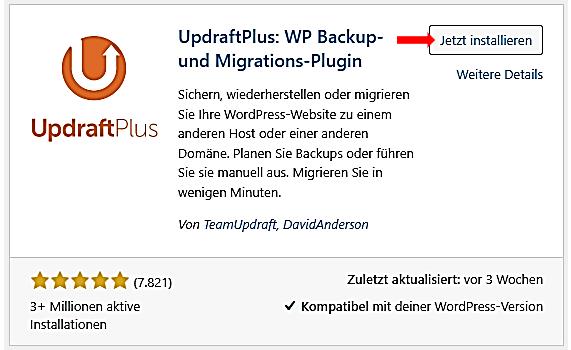
Jetzt installieren / Aktivieren
Klicken Sie auf „Jetzt installieren“ und anschließend auf „Aktivieren“.
Sie finden das UpdraftPlus-Menü in der oberen Seitenleiste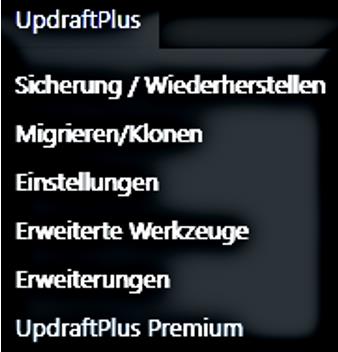
Einstellungen
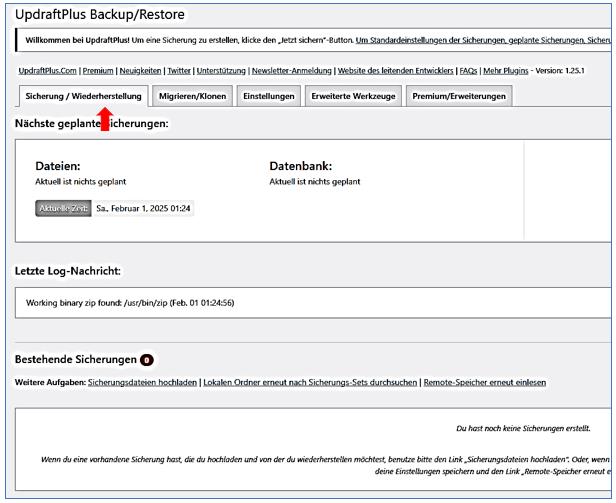
Backup erstellen
UpdraftPlus / Reiter: Sicherung / Wiederherstellung / Schaltfläche: Jetzt sichern
Backup-Optionen auswählen:
Wählen Sie aus, ob Sie die Datenbank, die Dateien oder beides sichern möchten.
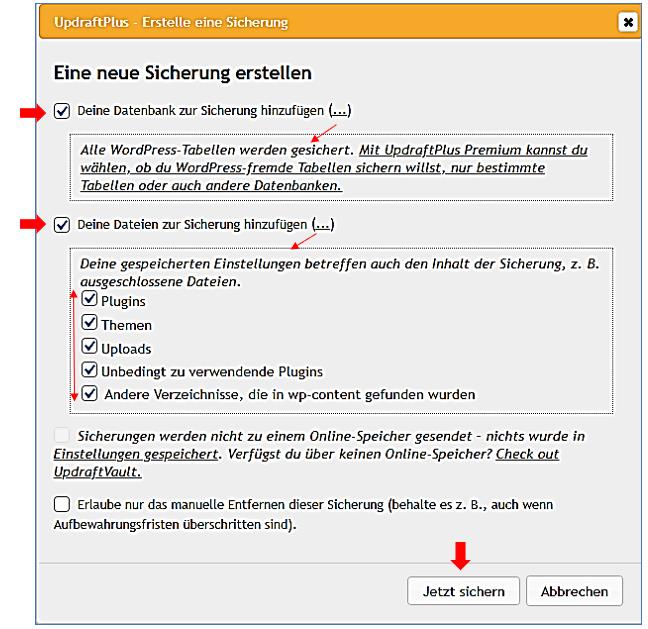
UpdraftPlus beginnt mit dem Erstellen des Backups. Dies kann einige Minuten dauern, abhängig von der Größe Ihrer Website.
Sicherung wurde durchgeführt
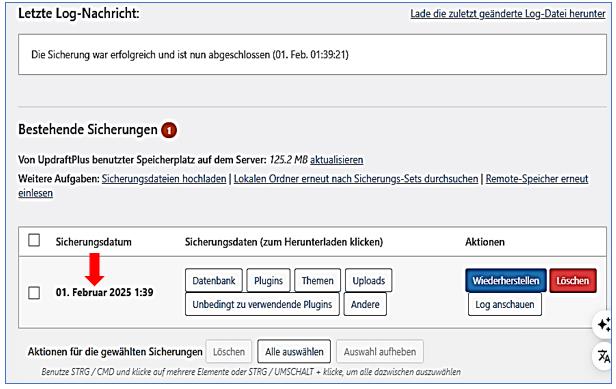
- Nach Abschluss der Sicherung sehen Sie eine Liste der erstellten Backups.
- Es wird auch gleich angezeigt, was alles gesichert wurde.
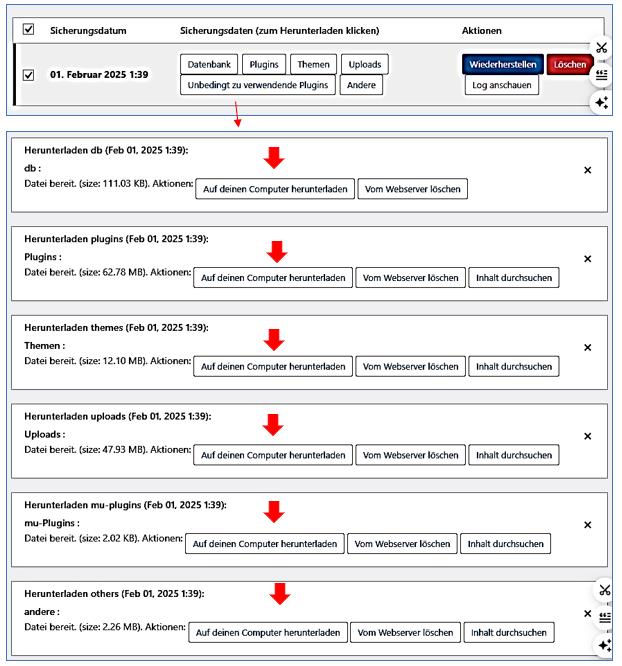
Interner Speicherort UpdraftPlus (nicht bearbeiten!)
Die Backup-Dateien befinden sich auf dem Server im Ordner:
/wp-content / ai1wm-backups / Bitte unbedingt nicht verändern,
Download nur über das Programm, das sind 6 Downloads in einen Ordner den Sie selber festlegen
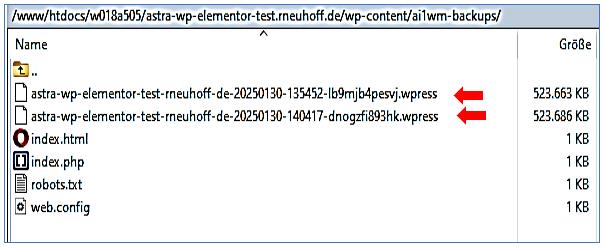
Download der Sicherungsdateien
Klicken Sie auf die einzelnen Teile des Backups (z. B. Datenbank, Plugins, Themen), um sie auf Ihren PC herunterzuladen.
Speichern Sie diese Dateien an einem sicheren Ort.
Sicherungsdateien auf dem PC
- Dateinamen:
Die Sicherungsdateien haben in der Regel Namen, die das Datum und die Art der Sicherung enthalten, z. B. backup_2025-01-31_18-00-00.zip. Diese Dateien können die Datenbank, Plugins, Themen und Uploads enthalten, je nachdem, was Sie in den Backup-Einstellungen ausgewählt haben. - Dateiformate:
Die Dateien sind meist im ZIP-Format komprimiert, was das Herunterladen und Speichern erleichtert.
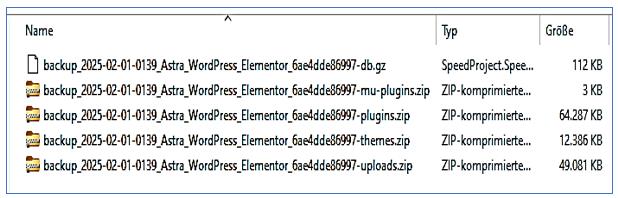
Verwahren Sie sie gut auf.
Wiederherstellen einer Website - Schritt-für-Schritt-Anleitung
UpdraftPlus öffnen
Wiederherstellung vorbereiten
Backup auswählen:
In der Liste der verfügbaren Backups sehen Sie die Sicherungen, die Sie zuvor erstellt haben.
Wiederherstellen:
Klicken Sie auf die Schaltfläche „Wiederherstellen“ neben dem gewünschten Backup.
Wiederherstellungsoptionen auswählen:
Wählen Sie aus, welche Teile des Backups Sie wiederherstellen möchten (z. B. Datenbank, Plugins, Themen)
oder wählen Sie "Alle auswählen".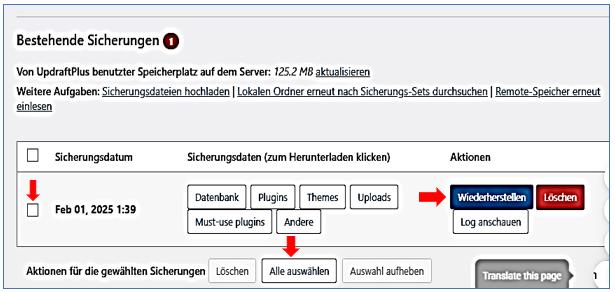
Wiederherstellung durchführen
Klicken Sie auf „Wiederherstellen“.
Markieren Sie die Komponenten, die Sie wiederherstellen wollen.
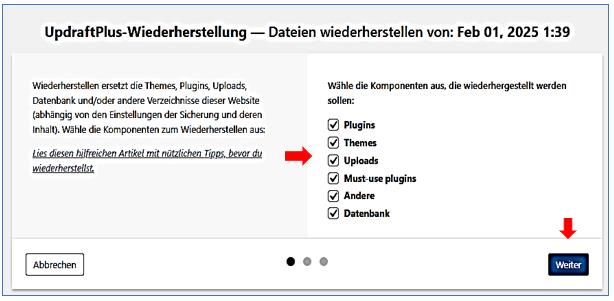
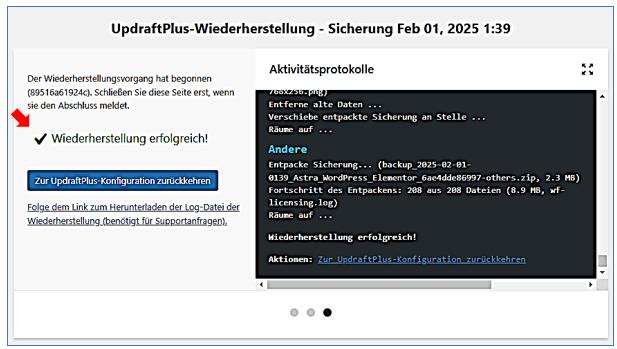
Anzeige Vorgang Wiederherstellung
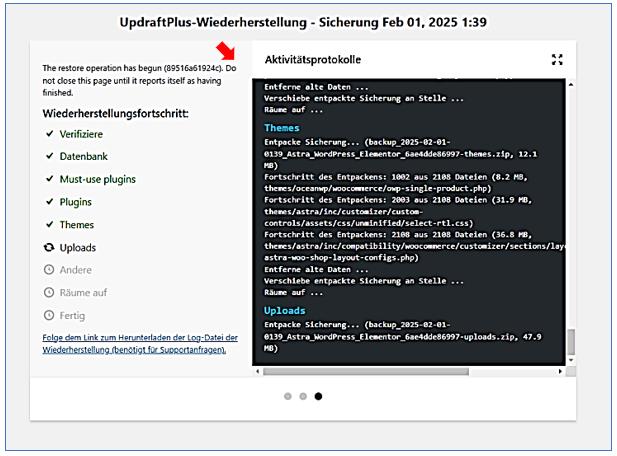
Wiederherstellung war erfolgreich
PROBLEM -
Es werden keine bestehenden Sicherungen angezeigt.
Es sind nur noch die Sicherungsdateien auf dem PC vorhanden. Klicken Sie auf Sicherungsdateien hochladen

Nach dem Upload kann die Wiederherstellung jetzt ganz normal durchgeführt werden.
Kann ich alleine mit der Datei im
Ordner wp-content/ai1wm-backups eine Wiederherstellung durchführen?
Ordner: / wp-content / ai1wm-backups /
astra-wp-elementor-test-rneuhoff-de-20250130-140417-dnogzfi893hk.wpress
Ja unter Umständen.
Sie können eine Wiederherstellung durchführen, wenn Sie über die komplette Backup-Datei verfügen, die sich im Ordner /wp-content/ai1wm-backups/ befindet. Allerdings müssen Sie sicherstellen, dass Sie die richtige Software oder das richtige Plugin verwenden, um die .wpress-Datei zu verarbeiten.
Hinweis:
- Die .wpress-Datei ist spezifisch für das All-in-One WP Migration-Plugin. Wenn Sie UpdraftPlus verwenden, sind die Formate und die Vorgehensweise unterschiedlich.
- Um mit der .wpress-Datei eine Wiederherstellung durchzuführen, benötigen Sie das All-in-One WP Migration-Plugin, das speziell für den Umgang mit solchen Backup-Dateien entwickelt wurde.
1. Rechteprobleme bei Backups
Ein häufiges Problem sind Rechteprobleme, die auftreten können, wenn UpdraftPlus nicht die erforderlichen Berechtigungen hat, um auf bestimmte Dateien oder Ordner zuzugreifen. Dies kann insbesondere nach einem Serverwechsel oder einem Update der WordPress-Version geschehen.
- Dateiberechtigungen überprüfen:
Stellen Sie sicher, dass die Ordnerberechtigungen für wp-content und updraft korrekt gesetzt sind. Typischerweise sollten die Ordnerberechtigungen auf 755 und die Datei-Berechtigungen auf 644 gesetzt sein.
2. Probleme mit externen Speicherorten
Ein weiteres häufiges Problem ist die Verbindung zu externen Speicherorten wie pCloud oder OneDrive. Benutzer berichten oft, dass sie keine Verbindung zu diesen Diensten herstellen können.
- API-Schlüssel überprüfen:
Stellen Sie sicher, dass Sie die richtigen API-Schlüssel oder Zugangsdaten für den externen Speicher eingegeben haben. - Firewall-Einstellungen:
Überprüfen Sie, ob Ihre Firewall oder Sicherheitsplugins die Verbindung zu den externen Diensten blockieren.
3. Fehler bei der Wiederherstellung von Backups
Manchmal kann es zu Fehlern bei der Wiederherstellung von Backups kommen, was frustrierend sein kann, insbesondere wenn die Website nicht mehr funktioniert.
- Backup-Dateien überprüfen:
Stellen Sie sicher, dass die Backup-Dateien vollständig und nicht beschädigt sind. Laden Sie die Dateien erneut herunter, falls nötig. - Manuelle Wiederherstellung:
Wenn die automatische Wiederherstellung fehlschlägt, können Sie versuchen, die Dateien manuell über FTP hochzuladen und die Datenbank über phpMyAdmin wiederherzustellen.
4. Update-Probleme
Ein weiteres häufiges Problem sind Probleme beim Aktualisieren von UpdraftPlus selbst.:
- Manuelles Update:
Wenn das automatische Update fehlschlägt, können Sie UpdraftPlus manuell herunterladen und über das WordPress-Dashboard installieren. - Kompatibilität prüfen:
Stellen Sie sicher, dass Ihre WordPress-Version mit der neuesten Version von UpdraftPlus kompatibel ist.
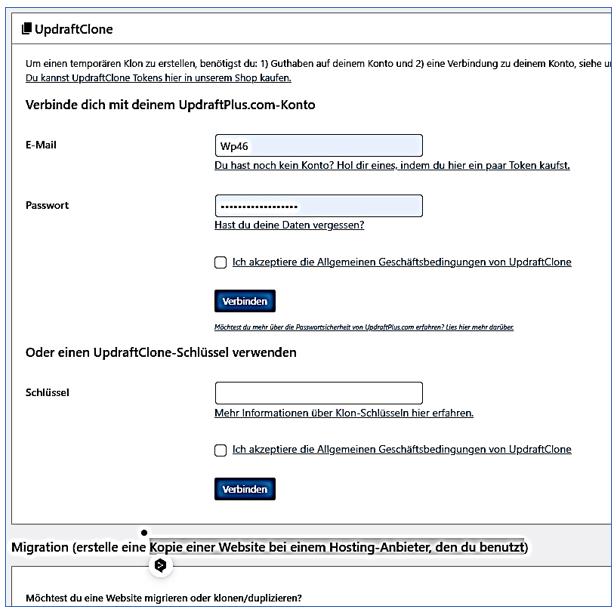
UpdraftPlus Reiter: Migrieren /Klonen -kostenpflichtig -
Verwendung von UpdraftClone für das Klonen einer Website
UpdraftClone ist eine Funktion von UpdraftPlus, die es Ihnen ermöglicht, eine Kopie Ihrer WordPress-Website zu erstellen. Diese Kopie kann als Testumgebung verwendet werden, um Änderungen vorzunehmen, ohne die Live-Website zu beeinträchtigen. Hier ist eine detaillierte Anleitung, wie Sie UpdraftClone nutzen können, um eine Kopie Ihrer Website bei Ihrem Hosting-Anbieter zu erstellen.
Aktivierung UpdraftClone
- Zugriff auf die Klon-Funktion:
- Nach dem Erstellen eines Backups gehen Sie auf
Einstellungen > Reiter: Migrieren / Klonen.
- Nach dem Erstellen eines Backups gehen Sie auf
- Klon erstellen:
- Klicken Sie auf die Schaltfläche Klonen oder UpdraftClone.
- UpdraftPlus wird nun eine temporäre URL für Ihre geklonte Website generieren. Notieren Sie sich diese URL, da Sie sie später benötigen werden.
Zugriff auf die geklonte Website
- Öffnen Sie die temporäre URL:
- Geben Sie die generierte URL in Ihren Webbrowser ein. Sie gelangen zu Ihrer geklonten Website, die eine exakte Kopie Ihrer Originalseite ist.
- Testen und Anpassen:
- Nehmen Sie Änderungen an der geklonten Website vor, z. B. das Testen neuer Plugins, Themes oder Layouts, ohne die Live-Website zu beeinträchtigen.
Änderungen auf die Live-Website anwenden (optional)
- Änderungen übernehmen:
- Wenn Sie mit den Änderungen auf der geklonten Website zufrieden sind, können Sie die gewünschten Anpassungen manuell auf Ihre Live-Website übertragen.
- Klon löschen:
- Wenn Sie die geklonte Website nicht mehr benötigen, können Sie sie einfach löschen, indem Sie die temporäre URL nicht mehr verwenden. UpdraftClone wird die Klon-Instanz nach einer bestimmten Zeit automatisch entfernen.