Backup All in One (höchstens für Migration verwenden)
- Beschreibung:
Dieses Plugin ermöglicht es Ihnen, Ihre gesamte WordPress-Website einfach zu exportieren und zu importieren. Es ist besonders nützlich für Migrationen und Backups. - Wiederherstellung:
Um die Website wiederherzustellen, installieren Sie das Plugin auf der Zielseite, wählen Sie die exportierte Datei aus und folgen Sie den Anweisungen zur Wiederherstellung.
Installation
Plugins / Neues Plugin hinzufügen / all in one WP Migration
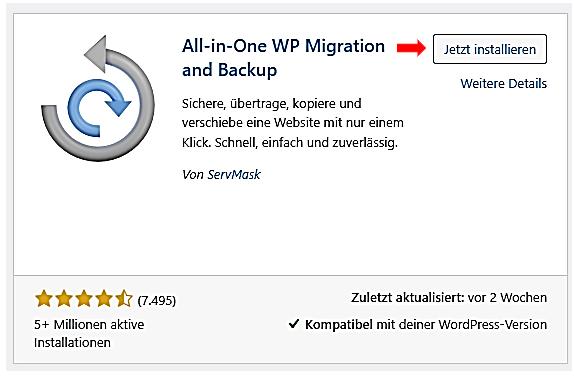
Jetzt installieren / Aktivieren
Ansicht in der linken Sidebar
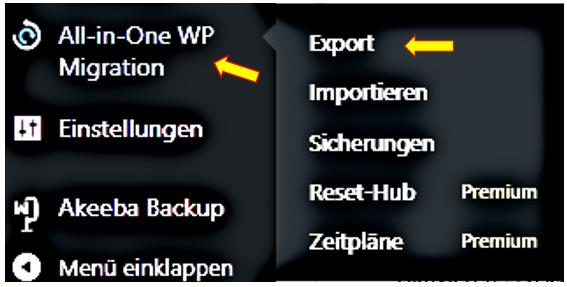
Export
Ansicht All in One im Export-Modus
In der kostenlosen Version können Sie nur eine komplette Vollsicherung in eine Datei erstellen
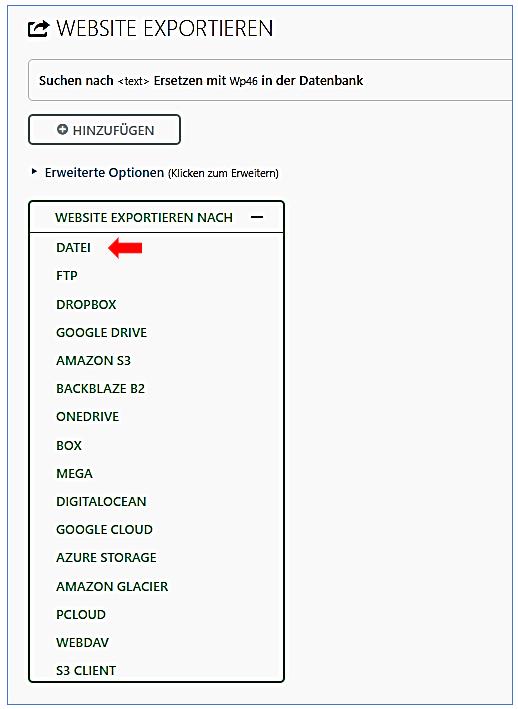
Klicke auf Datei
Sicherung durchführen
Klicke auf DATEI
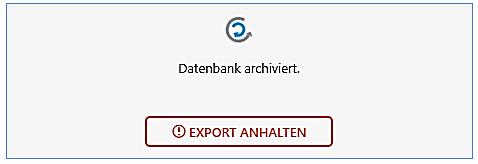
Sicherung wurde durchgeführt
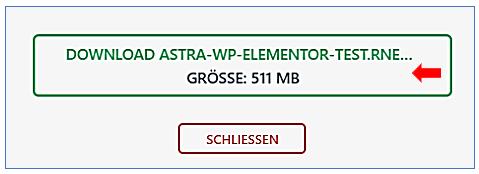
Sicherungsdatei downloaden
Klicke auf die Schlatfläche mit der grünen Schrift und speichere die
Sicherungsdatei astra-wp-elementor-test-rneuhoff-de-20250130-135452-lb9mjb4pesvj.wpress
auf dem PC.
Online-Speicherort ist: /wp-content/ai1wm-backups
Nun schließen Sie diese Meldung
Website wiederherstellen - PROBLEME - Upload-Datei zu groß -
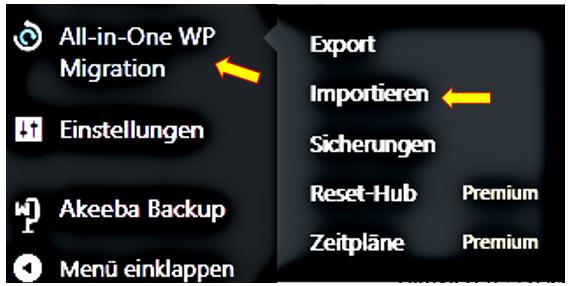
Rufen Sie All in One auf und klicken Sie auf Importieren
ACHTUNG: Uploads sind in der kostenlosen Version nur bis 512 MB möglich.
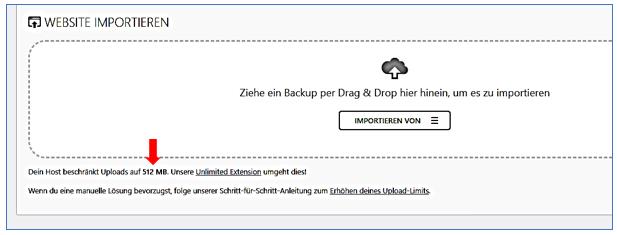
Es kommt folgende Fehlermeldung, wenn die Upload-Datei zu groß ist.
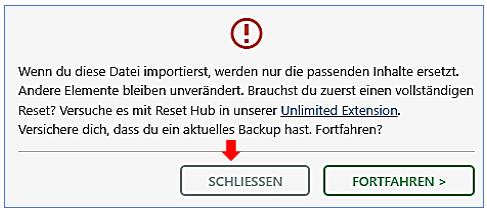
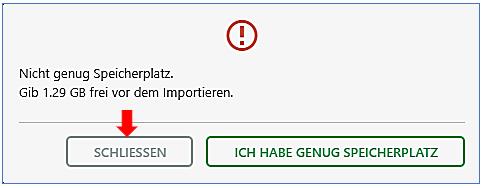
Speicherplatz Upload erweitern mit Plugin YOAST SEO
Diese Schritte sind nur einmal erforderlich.
Plugins / Neues Plugin installieren / Yoast Seo / Jetzt installieren

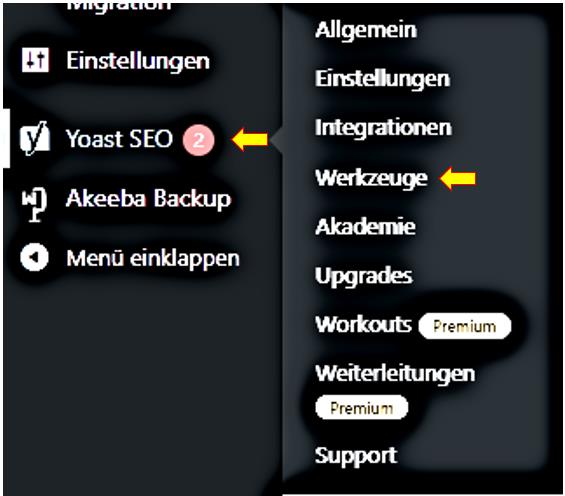
Werkzeuge aufrufen und darin den Datei-Editor aufrufen, Datei: .htaccess
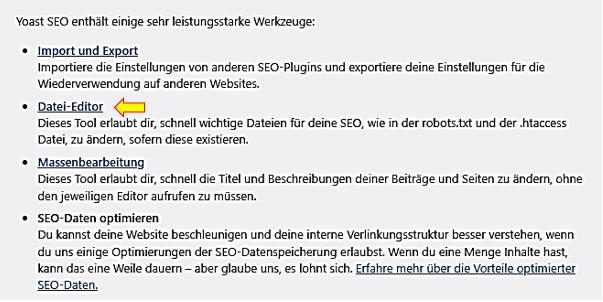
Upload-Größe auf 2048 M erhöhen
Die Datei .htaccess wird auch gleich angezeigt. Kopieren Sie diese Zeilen in die erste Zeile
php_value memory_limit 256M
php_value max_input_vars 10000
php_value upload_max_filesize 2048M
php_value post_max_size 2048M
php_value memory_limit 256M
php_value max_execution_time 300
php_value max_input_time 300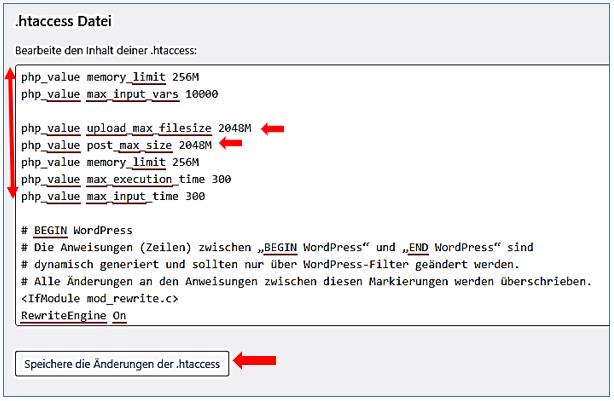
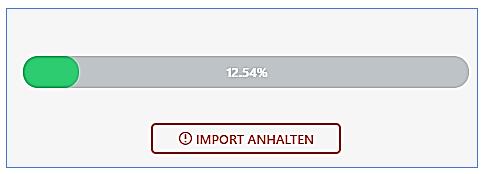
Sicherungsdatei erneut importieren
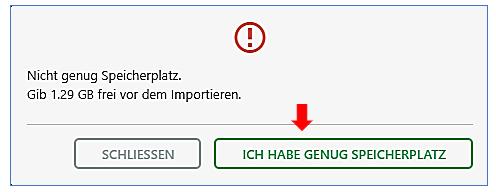
Ich habe genug Speicherplatz (vorher prüfen)
Mit Better Search Replace Pfade nach der Migration korrigieren
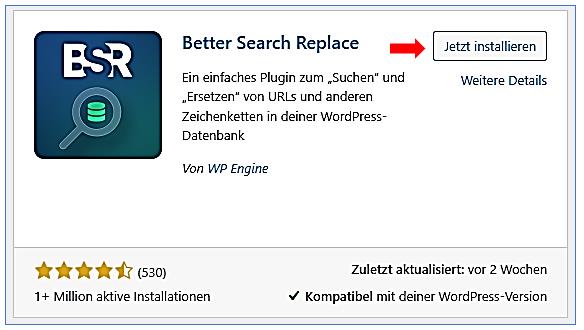
in der Sidebar unter Werkzeuge wiederfinden
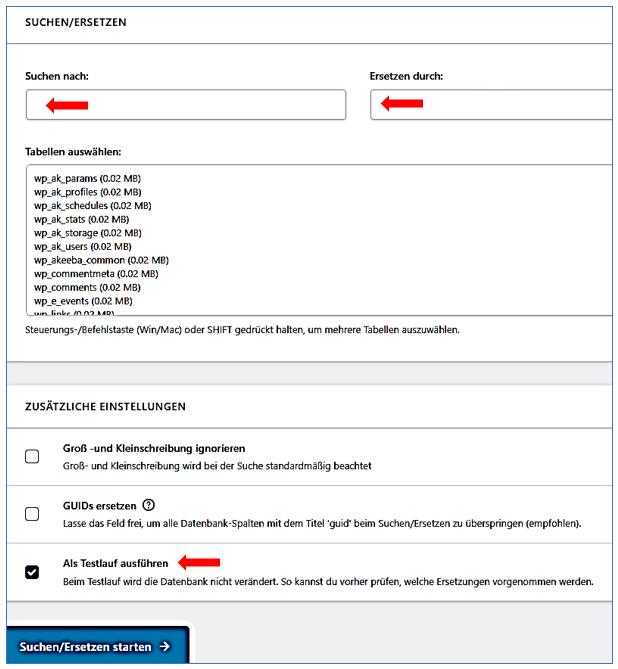
Hiermit korrigieren Sie die Pfade in den oben angezeigten Tabellen