Container 9 - FAQ
Vor- und Nachteile von FAQ
FAQ steht für „Frequently Asked Questions“ (häufig gestellte Fragen). Es handelt sich um einen Abschnitt auf einer Webseite oder in einem Dokument, der häufige Fragen zu einem bestimmten Thema auflistet und beantwortet. FAQs dienen dazu, Informationen schnell und unkompliziert bereitzustellen und häufige Unklarheiten auszuräumen.
Vorteile von FAQs
- Zeiteinsparung:
FAQs ermöglichen es Besuchern, schnell Antworten auf ihre Fragen zu finden, ohne die gesamte Webseite durchsuchen zu müssen. - Kundenzufriedenheit:
Durch die Bereitstellung hilfreicher Informationen können FAQs die Zufriedenheit der Kunden erhöhen, da sie Unterstützung und Klarheit bieten. - Reduzierung von Support-Anfragen:
Wenn häufige Fragen bereits beantwortet sind, verringert sich die Anzahl der Anfragen an den Kundenservice, was Zeit und Ressourcen spart. - Suchmaschinenoptimierung (SEO):
Gut strukturierte FAQs können dazu beitragen, die Sichtbarkeit in Suchmaschinen zu erhöhen, da sie relevante Keywords enthalten können. - Vertrauensbildung:
Eine informative FAQ-Seite zeigt, dass ein Unternehmen transparent ist und sich um die Bedürfnisse seiner Kunden kümmert, was das Vertrauen stärkt.
Nachteile von FAQs
- Unzureichende Antworten:
Manchmal sind die Antworten in FAQs nicht detailliert genug, um alle möglichen Fragen der Nutzer zu beantworten. - Veraltete Informationen:
Wenn FAQs nicht regelmäßig aktualisiert werden, können sie falsche oder veraltete Informationen enthalten, was zu Verwirrung führen kann. - Überinformation:
Eine zu umfangreiche FAQ-Seite kann Nutzer überfordern und es schwierig machen, die gesuchten Informationen zu finden. - Fehlende persönliche Interaktion:
FAQs können den persönlichen Kontakt und die individuelle Unterstützung vermissen lassen, die einige Kunden bevorzugen. - Nicht für alle Fragen geeignet:
Einige komplexe oder spezifische Fragen lassen sich möglicherweise nicht in einem FAQ-Format beantworten, was die Notwendigkeit von weiterführenden Supportoptionen offenlässt.
Container Hero einrichten
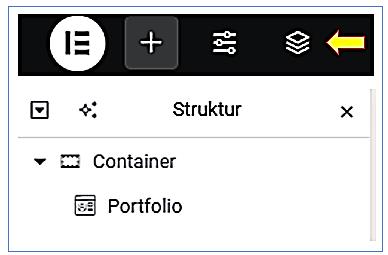
Schalten Sie den Navigator ein.
Der Elementor Navigator ist ein nützliches Tool innerhalb des Elementor Page Builders, das eine Baumstruktur der auf der Seite verwendeten Elemente anzeigt. Sie können den Container Namen zuordnen, damit Sie genau dort navigieren können.
- Einfache Navigation
- Übersichtliche Struktur
- Elemente auswählen und bearbeiten
- Verbesserte Benutzerfreundlichkeit .
Unser Ziel

Container hinzufügen - horizontale Richtung -

Container bearbeiten / Layout / Elemente / Lücken
Abstand zwischen den Elementen: 30px

Container bearbeiten / Erweitert / Layout /
Innenabstand (Padding) je 60px

Innencontainer und daneben Widget Bild einfügen
Falls Sie Probleme haben, stellen Sie vorher den Container auf vertikal,
dann nach dem Einfügen wieder auf horizontal, damit beide nebeneinander angezeigt werden.
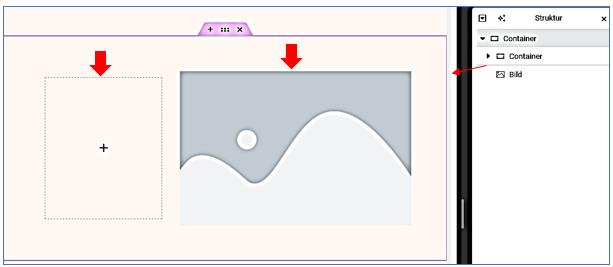
Navigator - Elemente benennen
Doppelklick auf den Namen des Elements und dann umbenennen,
dann behalten Sie auch die Übersicht.

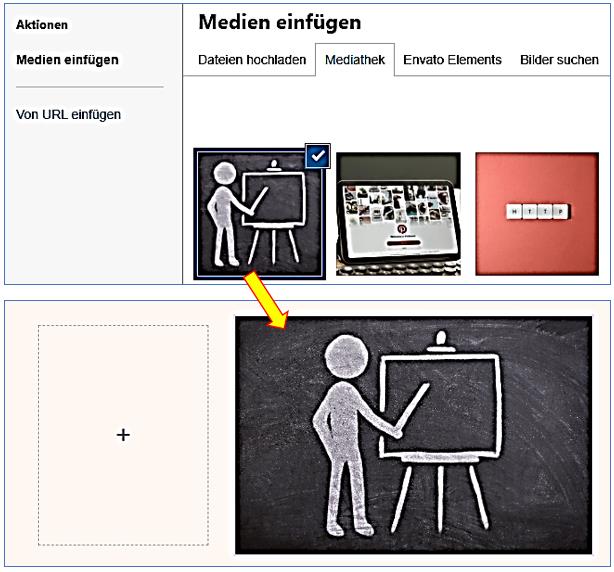
Widget Bild mit Bild aus der Mediathek füllen
und im Navigator das Widget Bild neu benennen

Widget Bild konfigurieren
Bild bearbeiten / Stil / Bild /
Inhaltsbreite: 60%

Linken Container konfigurieren
Container bearbeiten / Layout / Container /
Inhaltsbreite: Volle Breite
Breite: 40%

Damit haben das Bild 60% und der Container 40% = insgesamt 100%
Linker Container - Überschrift
Überschrift einfügen mit Formatierung Absatz
Überschrift bearbeiten / Inhalt / Überschrift
Titel: SCHULUNG ELEMENTOR
Link: p
HTML-Tag: <p>
Linker Container - Schrift weiß
Überschrift bearbeiten / Stil / Überschrift /
Textfarbe: weiß

Linker Container - Hintergrundfarbe schwarz
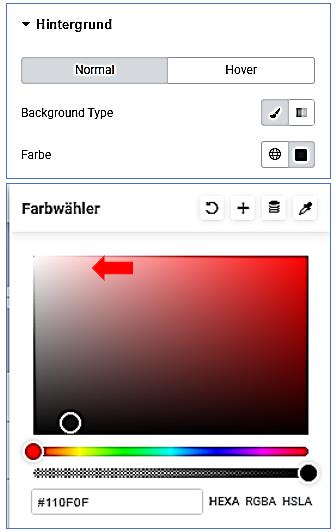
Überschrift bearbeiten / Erweitert / Hintergrund /
Farbe: 110F0F
Linker Container - Überschrift Padding 5px
Überschrift bearbeiten / Erweitert / Layout /
Innenabstand: jeweils 5px
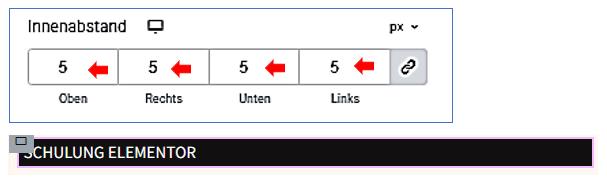
Schwarzer Hintergrund nur Breite der Überschrift
(innerer) Container bearbeiten / Layout / Elemente /
Align Items: Beginn
Zweite Überschrift darunter einfügen
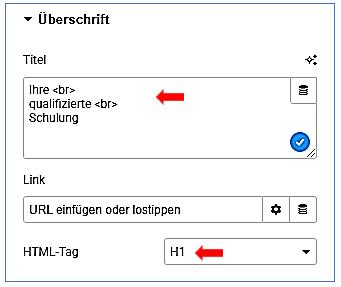
Widget Überschrift darunter einfügen <H1>
<br> bedeutet, weiter in einer neuen Zeile
Button darunter einfügen
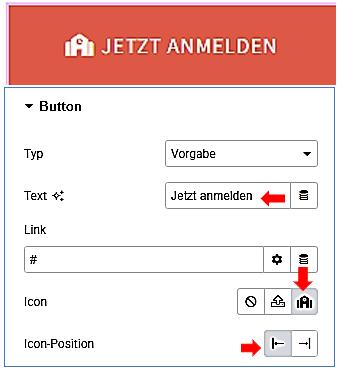
Das Icon aus der Icon Bibliothek, mittlerer roter Pfeil.
Button erhält rote Farbe

Elemente gleichmäßig platzieren
Container bearbeiten / Layout / Elemente

Fertiger erster Bereich
Container 2 - Vorteile - einrichten
Container hinzufügen - vertikale Richtung -
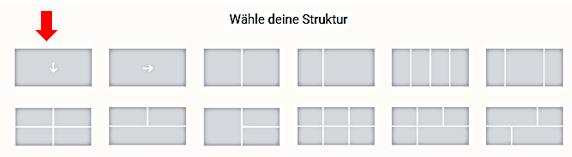
Unser Ziel

Container bearbeiten / Layout
Richtung: vertikal
Mindesthöhe: 240 px
Align Items: zentriert
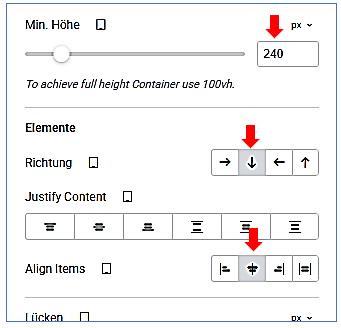
Container bearbeiten / Stil /
Hintergrund / Hintergrundfarbe: grau #E9E9E9

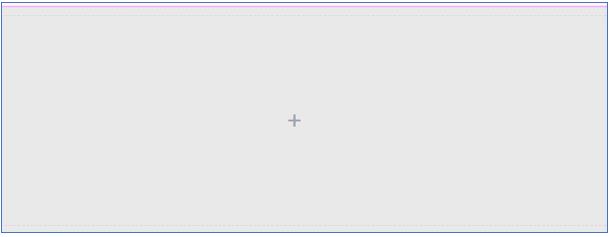
Container bearbeiten / Erweitert
Layout / Innenabstand
oben + unten: jeweils 100 px

Zwischenlösung
Abweichend von der weiteren Vorgehensweise können Sie nun 3 innere Container mit je 30% Breite nebeneinander einfügen und darin jeweils die Icon-Box
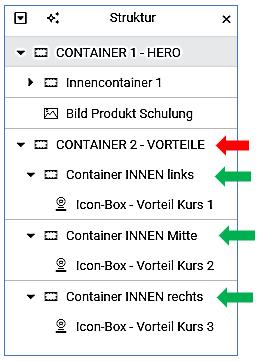
Icon-Box hinzufügen

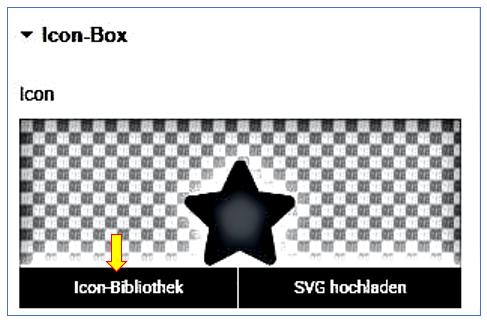
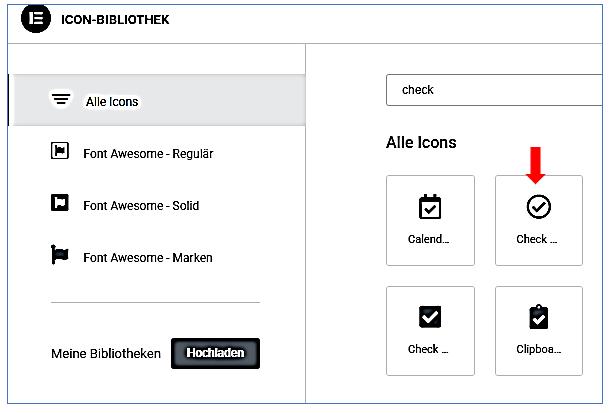
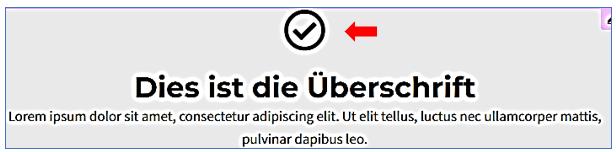
Icon-Box - Icon ändern
Icon-Box bearbeiten / Inhalt / Icon-Box
Icon-Box - Überschrift ändern
Icon-Box bearbeiten / Inhalt / Icon-Box / Titel


Icon-Box - Text ändern
Icon-Box bearbeiten / Inhalt / Icon-Box / Beschreibung

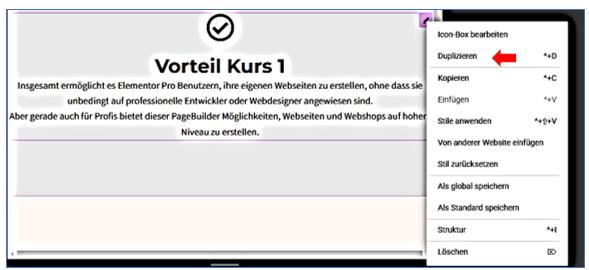
Icon-Box "Vorteil Kurs 1" duplizieren 2 x
ACHTUNG
Container bearbeiten / Layout / Elemente / Richtung: horizontal
sonst erscheinen die duplizierten Elemente untereinander und nicht nebeneiander

Icon-Box markieren / Duplizieren
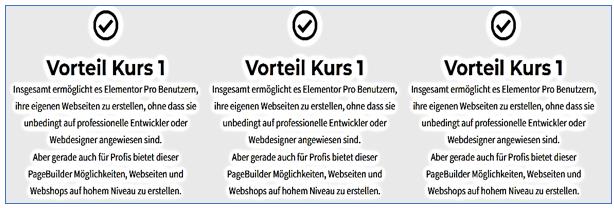
Texte anpassen in Icon-Box 2+3
Bereich Vorteile fertig
Container 3 - Beschreibung
Container hinzufügen - vertikale Richtung -
Unser Ziel
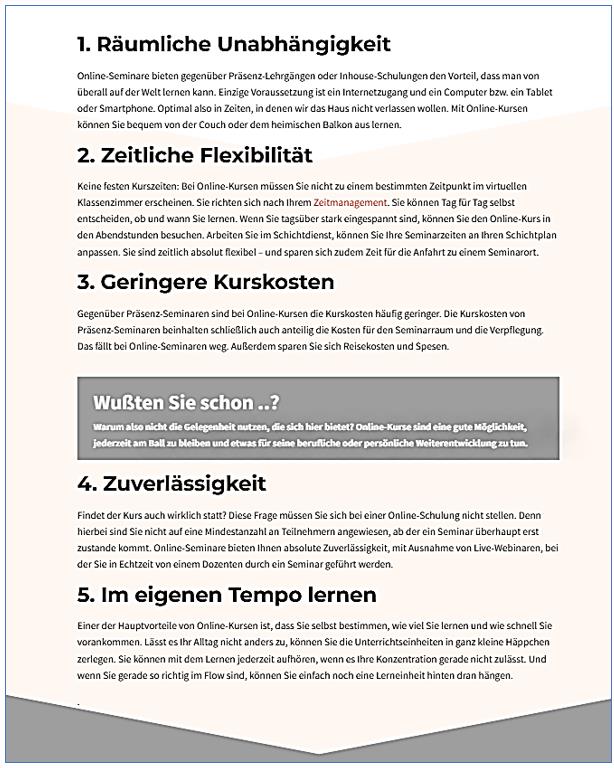
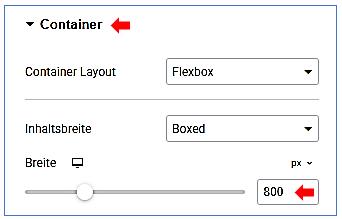
Container 3 konfigurieren
Container bearbeiten / Layout / Container /
Breite: 800 px
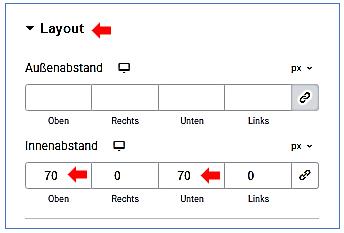
Container bearbeiten / Erweitert /
Innenabstand: oben + Unten jeweils 70 px
Text mit Aussagen über die Kurse einfügen
Widget Texteditor einfügen
Texteditor bearbeiten / Inhalt / Texteditor
Überschriften <h3> / Text eingeben

Widget Warnung hinzufügen
Dieses Widget Warnung dient hier hauptsächlich, einen Bereich gesondert hervorzuheben.
Warnung bearbeiten / Inhalt / Warnung /
Typ: Information
Inhalt: Text
Abweisen-Icon (X rechts oben für beenden) : abwählen
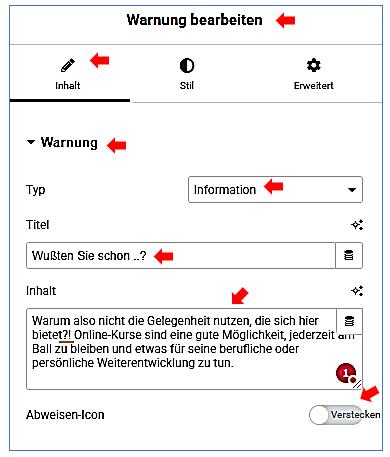

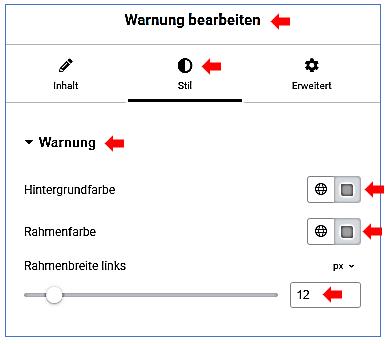
Warnung - Hintergrundfarbe -
Warnung bearbeiten / Stil / Warnung
Hintergrundfarbe: grau #9E9E9E
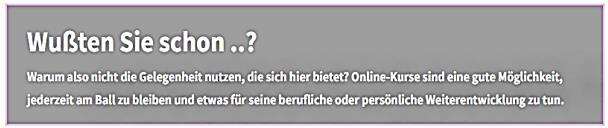
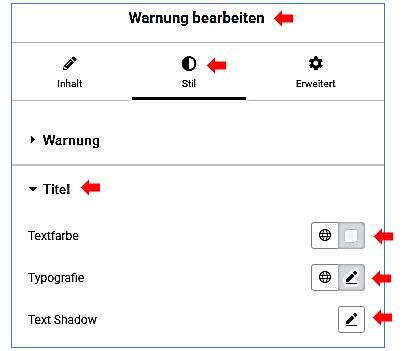
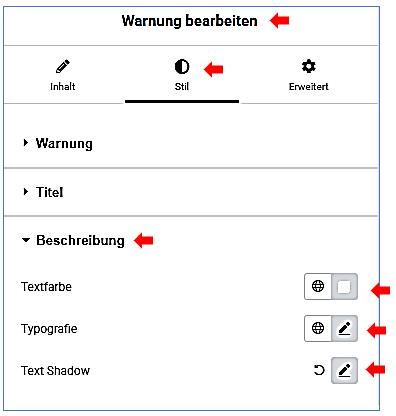
Warnung - Text
Warnung bearbeiten / Stil / Titel + Beschreibung
Textfarbe: weiss
Typografie: 700 (fett)
Text - Kurse - länger 2
Texteditor bearbeiten / Inhalt / Texteditor
Überschriften <h3> / Text eingeben


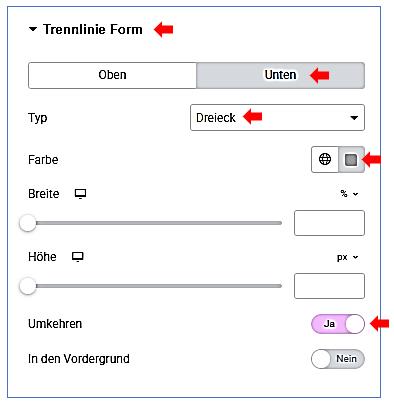
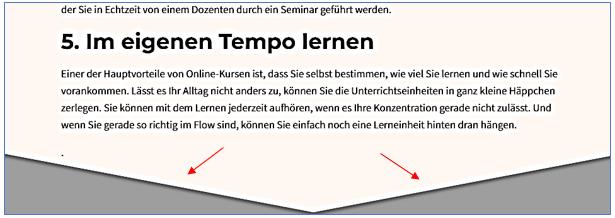
Container 3 Trennlinie unten einfügen
Container 3 bearbeiten / Stil / Trennlinie Form
Typ: Dreieck
Farbe: dunkelgrau #E9E9E9
Umkehren: JA
Container 3 Beschreibung fertig
Container 4 - Warum die Kurse helfen -
Container hinzufügen - vertikale Richtung -
Container 4 - Hintergrundfarbe + Padding
Der Container erhält die gleiche Hintergrundfarbe #9E9E9E GRAU
wie sie im Trennungsbereich bei Container 3 unten enthalten ist. (siehe Screenshot)
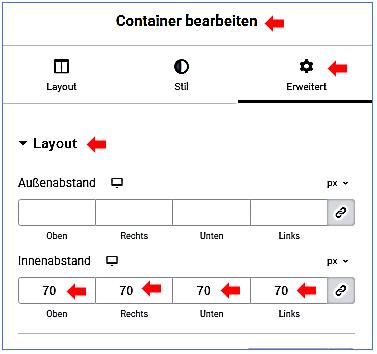
Container bearbeiten / Stil / Container bearbeiten / Erweitert
Hintergrund / Farbe Innenabstand alle Richtungen
Background-Type: #9E9E9E Grau Padding: jeweils 70 px


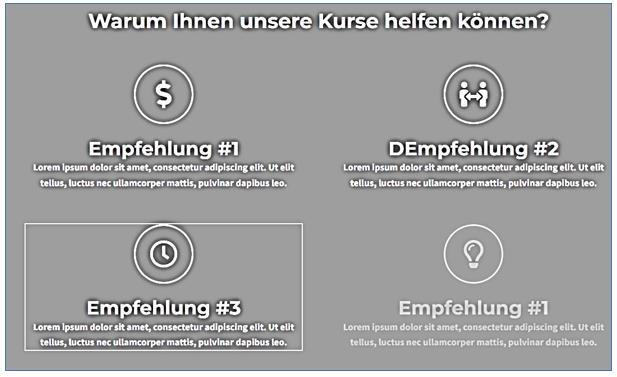
Überschrift: Warum Ihnen unsere Kurse helfen können?
Überschrift bearbeiten / Inhalt / Überschrift /
Titel: Warum Ihnen unsere Kurse helfen können?
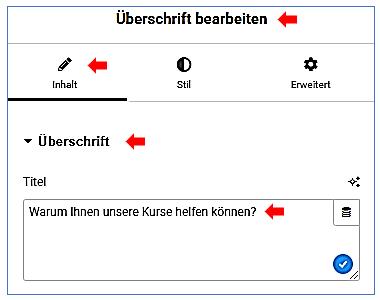
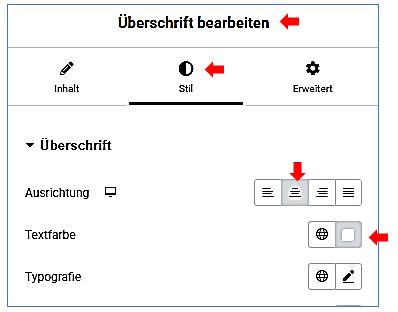
Überschrift: Textfarbe + Ausrichtung
Überschrift bearbeiten / Stil / Überschrift /
Ausrichtung: zentriert
Textfarbe: weiß
Überschrift: Volle Breite 100%
Überschrift bearbeiten / Erweitert / Layout
Breite: Volle Breite (100%)


Icon-Box hinzufügen
Zunächst alles in Weiß, Icon, Titel, Beschreibung
damit der Inhalt auch gelesen werden kann.
Icon-Box bearbeiten / Icon-Inhalt-Beschreibung /
Farbe: weiß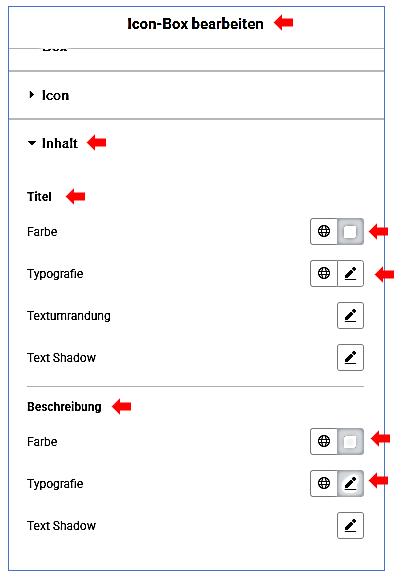

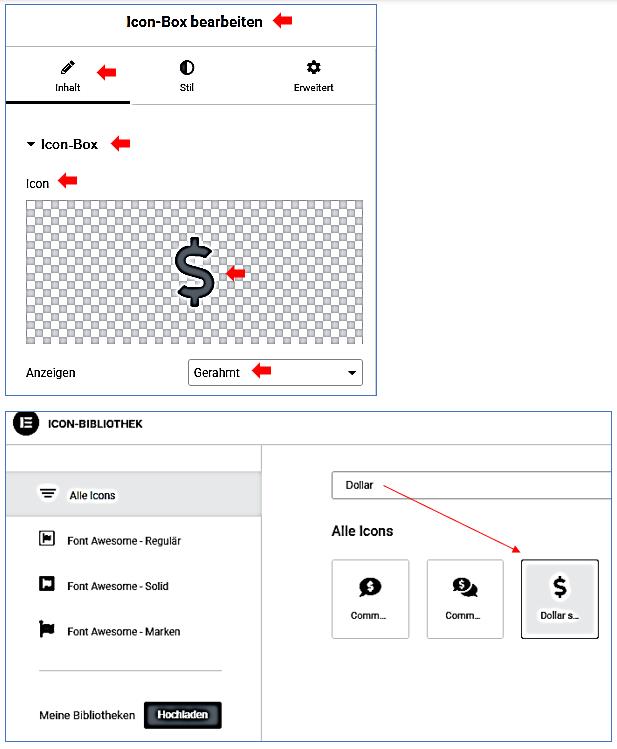
Icon-Box erhält einen Rahmen + $-Icon
Icon-Box bearbeiten / Inhalt / Icon-Box /
Anzeigen: gerahmt
Icon: aus der Icon-Bibliothek Icon für Dollar
Icon-Box - Breite auf 45 %
Icon-Box bearbeiten / Erweitert / Layout / Breite
Individuelle Breite: 45 %

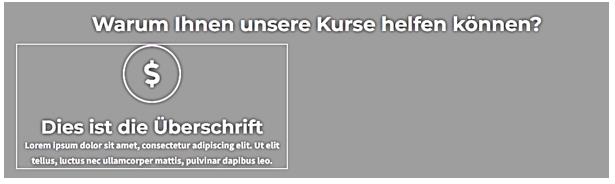
Icon-Box 3 x duplizieren
Icon-Box - rechte Maus markieren / duplizieren (das 3 x)
Die Icon-Box wird nun danach insgesamt 4 x untereinander angezeigt
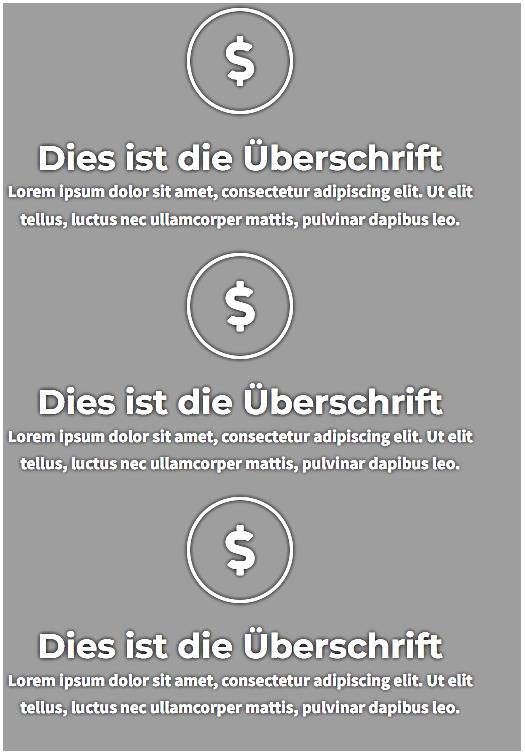
Die 4 Icon-Boxen nun nebeneinander
Container 4 auf horizontal umstellen
Container bearbeiten / Layout / Elemente /
Richtung: horizontal
Zunächst werden sowohl die Überschrift als auch die 4 Icon-Boxen nebeneinander angezeigt

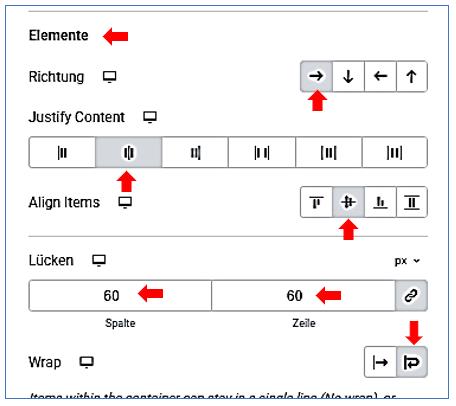
Alle Elemente mit WRAP richtig positionieren
Elemente innerhalb des Containers können in einer einzigen Zeile bleiben (kein Umbruch) oder in mehreren Zeilen aufgestellt werden (Umbruch)
Container bearbeiten / Layout / Elemente /
WRAP auf Umbruch
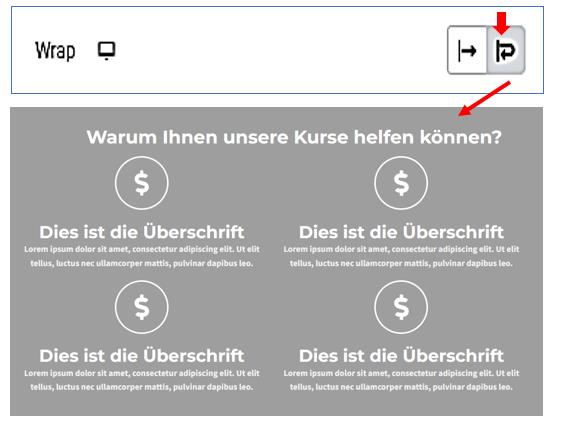
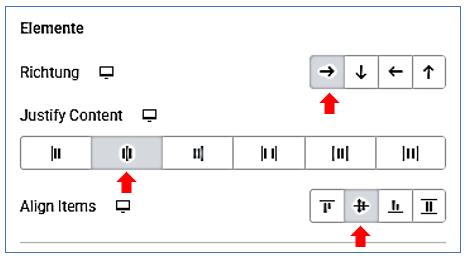
Alles zentriert anzeigen + Abstand 60 px
Container bearbeiten / Layout / Elemente

Icons in der Icon-Box anpassen
Namen der Icons: dollar - clock - people - light