Widget Video
1. Funktionen des Video-Widgets
Das Video-Widget ermöglicht es Ihnen, Videos von Plattformen wie YouTube und Vimeo einfach einzufügen. Zu den Hauptfunktionen gehören:
- Einfache Einbettung:
Fügen Sie Videos mit nur wenigen Klicks hinzu. - Anpassbare Einstellungen:
Passen Sie Optionen wie Autoplay, Schleifen und Steuerelemente an. - Responsive Design:
Videos passen sich automatisch an verschiedene Bildschirmgrößen an.
2. Beispiele für die Verwendung des Video-Widgets
Beispiel 1: Produktvorstellung
Angenommen, Sie betreiben einen Online-Shop und möchten ein neues Produkt vorstellen. Sie können das Video-Widget verwenden, um ein kurzes Einführungsvideo zu Ihrem Produkt einzufügen.
- Vorgehensweise:
- Fügen Sie das Video-Widget in den gewünschten Abschnitt Ihrer Seite ein.
- Geben Sie den Link zu Ihrem YouTube-Video ein, das die Produktmerkmale und -vorteile zeigt.
- Passen Sie die Einstellungen an, um das Video automatisch abzuspielen und die Steuerelemente anzuzeigen.
Vorteil: Dies erhöht das Engagement der Besucher und hilft ihnen, eine informierte Kaufentscheidung zu treffen.
Beispiel 2: Video-Tutorials
Wenn Sie eine Bildungswebsite betreiben, können Sie das Video-Widget nutzen, um eine Reihe von Tutorials anzubieten.
- Vorgehensweise:
- Erstellen Sie eine Seite für Ihre Tutorials und fügen Sie das Video-Widget für jedes Tutorial hinzu.
- Verwenden Sie Videos von Vimeo oder YouTube, um qualitativ hochwertige Inhalte einzubetten, die den Benutzern Schritt-für-Schritt-Anleitungen bieten.
- Sie können auch eine Playlist erstellen, indem Sie mehrere Videos in einem einzigen Widget zusammenfassen.
Vorteil: Dies fördert das Lernen und die Interaktion mit Ihren Inhalten.
3. Schritt-für-Schritt-Anleitung: YouTube-Video einbinden
Hier ist eine detaillierte Anleitung, wie Sie ein YouTube-Video mit dem Video-Widget in Elementor einfügen:
Schritt 1: YouTube-Video-Link kopieren
- Gehen Sie zu YouTube und suchen Sie das Video, das Sie einfügen möchten.
- Klicken Sie auf die Schaltfläche „Teilen“ unter dem Video.
- Kopieren Sie den Link, der angezeigt wird (z. B. https://www.youtube.com/watch?v=VIDEO_ID).
Schritt 2: Elementor-Editor öffnen
- Melden Sie sich bei Ihrem WordPress-Dashboard an.
- Gehen Sie zu der Seite oder dem Beitrag, in den Sie das Video einfügen möchten.
- Klicken Sie auf „Mit Elementor bearbeiten“, um den Elementor-Editor zu öffnen.
Schritt 3: Video-Widget hinzufügen
- Suchen Sie in der linken Seitenleiste nach dem Video-Widget.
- Ziehen Sie das Video-Widget in den gewünschten Abschnitt Ihrer Seite.
Schritt 4: YouTube-Link einfügen
- Klicken Sie im Video-Widget auf die Option „Video-URL“.
- Fügen Sie den zuvor kopierten YouTube-Link in das Feld ein.
Schritt 5: Einstellungen anpassen
- Passen Sie die Einstellungen an, z. B.:
- Autoplay: Aktivieren Sie diese Option, wenn das Video automatisch abgespielt werden soll.
- Steuerelemente: Wählen Sie aus, ob die Steuerelemente angezeigt werden sollen.
- Loop: Aktivieren Sie diese Option, wenn das Video in einer Schleife abgespielt werden soll.
- Sie können auch die Größe und das Layout des Videos anpassen.
Schritt 6: Änderungen speichern
- Klicken Sie auf die Schaltfläche „Aktualisieren“ oder „Veröffentlichen“, um Ihre Änderungen zu speichern.
Fazit
Das Video-Widget in Elementor ist ein vielseitiges Werkzeug, das Ihnen hilft, ansprechende Inhalte auf Ihrer Website zu präsentieren. Ob für Produktvorstellungen oder Tutorials, die einfache Einbettung von YouTube-Videos macht es leicht, Ihre Inhalte lebendiger zu gestalten.
Vorteile:
- Einfachheit: Das Video Widget ist benutzerfreundlich und erfordert keine technischen Kenntnisse.
- Anpassungsoptionen: Es bietet verschiedene Anpassungsoptionen, um das Video an das Design Ihrer Seite anzupassen.
- Responsive Design: Das Widget ist automatisch responsiv und passt sich verschiedenen Bildschirmgrößen an.
Nachteile:
- Weniger Flexibilität: Es ist auf die Funktionen beschränkt, die Elementor für das Video Widget bereitstellt.
HTML-Widget - YouTube Video einfügen
- Elementor Editor öffnen:
- Öffnen Sie die Seite im Elementor-Editor.
- HTML Widget hinzufügen:
- Ziehen Sie das HTML Widget in den gewünschten Bereich Ihrer Seite.
- YouTube-Embed-Code einfügen:
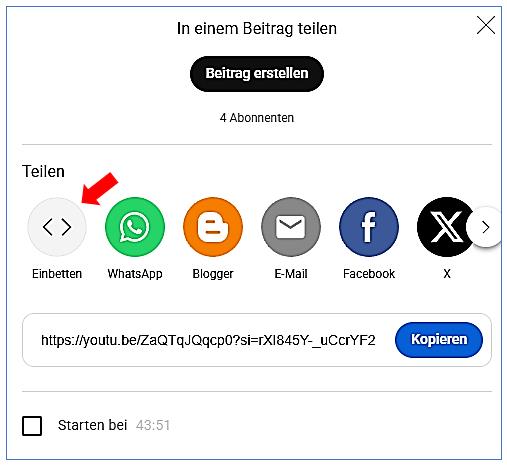
- Gehen Sie zu YouTube, klicken Sie auf das Video, das Sie einfügen möchten, und wählen Sie "Teilen" und dann "Einbetten". Kopieren Sie den Embed-Code.
- Fügen Sie den Embed-Code in das HTML Widget ein.
- Änderungen speichern:
- Klicken Sie auf "Aktualisieren", um Ihre Änderungen zu speichern.
Vorteile:
- Flexibilität:
Sie können den Embed-Code anpassen, um zusätzliche Funktionen hinzuzufügen, wie z.B. benutzerdefinierte Größen oder Parameter. - Erweiterte Funktionen:
Sie haben die Möglichkeit, zusätzliche HTML-Elemente oder Skripte hinzuzufügen.
Nachteile:
- Technisches Wissen erforderlich:
Es erfordert ein gewisses Maß an technischem Wissen, um den Embed-Code korrekt zu verwenden. - Weniger benutzerfreundlich:
Für Anfänger kann es komplizierter sein als das Video Widget.
YouTube Video per HTML-Code einbetten
Der HTML-Code von YouTube zum Einbetten des Videos

Widget - Überschrift
Das Überschrift-Widget in Elementor ist ein grundlegendes, aber äußerst wichtiges Werkzeug, um Text auf Ihrer Website klar und ansprechend zu präsentieren. In diesem Text erfahren Sie, wie Sie das Überschrift-Widget nutzen können, einschließlich drei praktischer Beispiele.
Überschrift bearbeiten
Das Überschrift-Widget bietet eine Vielzahl von Anpassungsmöglichkeiten, die in die Bereiche Inhalt, Stil und Erweitert unterteilt sind.
Inhalt
- Titel: Geben Sie den Text der Überschrift ein.
- HTML-Tag: Wählen Sie das passende HTML-Tag für die Überschrift (z. B. H1, H2, H3), um die Struktur Ihrer Seite zu definieren.
- Link: Fügen Sie einen Link hinzu, wenn die Überschrift klickbar sein soll.
Stil
- Typografie: Passen Sie die Schriftart, Schriftgröße, Schriftgewicht und Zeilenhöhe an.
- Farbe: Wählen Sie die Farbe der Überschrift aus.
- Text-Ausrichtung: Bestimmen Sie, ob die Überschrift links, zentriert oder rechts ausgerichtet sein soll.
- Abstand: Passen Sie den Innen- und Außenabstand (Padding und Margin) an, um den Abstand zu anderen Elementen zu steuern.
Erweitert
- CSS-ID und Klassen: Fügen Sie benutzerdefinierte CSS-IDs oder Klassen hinzu, um spezifische Stile anzuwenden.
- Responsive Einstellungen: Passen Sie die Sichtbarkeit und die Abstände für verschiedene Geräte (Desktop, Tablet, Mobil) an.
- Z-Index: Bestimmen Sie die Stapelreihenfolge der Überschrift, wenn sie mit anderen Elementen überlappt.
1. Funktionen des Überschrift-Widgets
Das Überschrift-Widget ermöglicht es Ihnen, Titel und Untertitel in verschiedenen Stilen und Größen zu erstellen. Zu den Hauptfunktionen gehören:
- Anpassbare Schriftarten:
Wählen Sie aus verschiedenen Schriftarten und -größen. - Textausrichtung:
Passen Sie die Ausrichtung des Textes an (links, zentriert, rechts). - Farb- und Stiloptionen:
Ändern Sie die Farbe, den Hintergrund und die Schriftstile, um Ihre Überschrift hervorzuheben.
Beispiel 1: Hauptüberschrift für eine Landing Page
Wenn Sie eine Landing Page erstellen, ist eine klare Hauptüberschrift entscheidend, um die Aufmerksamkeit der Besucher zu gewinnen.
- Vorgehensweise:
- Fügen Sie das Überschrift-Widget in den oberen Bereich Ihrer Seite ein.
- Geben Sie einen einprägsamen Titel ein, z. B. „Willkommen bei [Ihr Unternehmen]“.
- Passen Sie die Schriftgröße und -farbe an, um die Überschrift hervorzuheben.
Beispiel 2: Abschnittsüberschrift für Dienstleistungen
Wenn Sie verschiedene Dienstleistungen anbieten, können Sie das Überschrift-Widget verwenden, um jeden Abschnitt klar zu kennzeichnen.
- Vorgehensweise:
- Fügen Sie das Überschrift-Widget in den Abschnitt „Unsere Dienstleistungen“ ein.
- Geben Sie den Titel „Unsere Dienstleistungen“ ein.
- Verwenden Sie eine kleinere Schriftgröße und eine andere Farbe, um den Titel vom Haupttitel abzuheben.
Beispiel 3: Call-to-Action-Überschrift
Eine ansprechende Call-to-Action-Überschrift kann die Besucher dazu ermutigen, eine bestimmte Aktion auszuführen, z. B. sich für einen Newsletter anzumelden.
- Vorgehensweise:
- Fügen Sie das Überschrift-Widget in den Bereich „Jetzt anmelden“ ein.
- Geben Sie einen motivierenden Titel ein, z. B. „Verpassen Sie nicht unsere neuesten Angebote!“.
- Passen Sie die Schriftart und -farbe an, um die Dringlichkeit zu betonen.
Widget - Text-Editor
Das Text-Editor-Widget in Elementor ist ein äußerst nützliches Werkzeug, um Textinhalte auf Ihrer Website zu erstellen und zu formatieren. Es ermöglicht Ihnen, reichhaltigen Text, Bilder und sogar Shortcodes einzufügen
Schritt 1: Elementor-Editor öffnen
- Melden Sie sich bei Ihrem WordPress-Dashboard an.
- Gehen Sie zu der Seite oder dem Beitrag, in den Sie den Text einfügen möchten.
- Klicken Sie auf „Mit Elementor bearbeiten“, um den Elementor-Editor zu öffnen.
Schritt 2: Text-Editor-Widget hinzufügen
- Suchen Sie in der linken Seitenleiste nach dem Text-Editor-Widget.
- Ziehen Sie das Text-Editor-Widget in den gewünschten Abschnitt Ihrer Seite.
Schritt 3: Text eingeben
- Klicken Sie auf das Textfeld im Widget.
- Geben Sie den gewünschten Text ein. Sie können auch Bilder oder Links hinzufügen, indem Sie die entsprechenden Schaltflächen im Editor verwenden.
Schritt 4: Text formatieren
- Verwenden Sie die Formatierungsoptionen im Editor, um den Text anzupassen:
- Schriftart und -größe: Wählen Sie die gewünschte Schriftart und Größe aus.
- Farbe: Ändern Sie die Textfarbe, um sie hervorzuheben.
- Ausrichtung: Passen Sie die Ausrichtung des Textes an (links, zentriert, rechts).
Schritt 5: Änderungen speichern
- Klicken Sie auf die Schaltfläche „Aktualisieren“ oder „Veröffentlichen“, um Ihre Änderungen zu speichern.
Beispiel 1: Einführungstext auf der Startseite
Ein Einführungstext ist wichtig, um den Besuchern einen Überblick über Ihre Website zu geben.
- Vorgehensweise:
- Öffnen Sie den Elementor-Editor und ziehen Sie das Text-Editor-Widget in den gewünschten Abschnitt Ihrer Startseite.
- Geben Sie einen einleitenden Text ein, z. B. „Willkommen auf unserer Website! Hier finden Sie die besten Produkte und Dienstleistungen.“
- Formatieren Sie den Text, indem Sie die Schriftgröße und -farbe anpassen, um ihn hervorzuheben.
Beispiel 2: Beschreibung eines Produkts
Wenn Sie ein Produkt verkaufen, können Sie das Text-Editor-Widget verwenden, um eine detaillierte Beschreibung hinzuzufügen.
- Vorgehensweise:
- Fügen Sie das Text-Editor-Widget in den Abschnitt „Produktdetails“ ein.
- Geben Sie die Produktbeschreibung ein, z. B. „Dieses Produkt bietet hervorragende Qualität und Leistung. Ideal für den täglichen Gebrauch.“
- Fügen Sie Links zu verwandten Produkten oder Kategorien hinzu, um die Benutzererfahrung zu verbessern.
Beispiel 3: Blogbeitrag
Das Text-Editor-Widget eignet sich hervorragend für das Erstellen von Blogbeiträgen, in denen Sie Ihre Gedanken und Ideen teilen können.
- Vorgehensweise:
- Erstellen Sie einen neuen Abschnitt für Ihren Blogbeitrag und ziehen Sie das Text-Editor-Widget hinein.
- Geben Sie den Titel des Beitrags und den Inhalt ein, z. B. „Die Vorteile von gesundem Essen“.
- Verwenden Sie Absätze, Aufzählungen und Links, um den Text übersichtlich und ansprechend zu gestalten.
Widget - Bild
Das Bild-Widget in Elementor ist ein grundlegendes, aber äußerst wichtiges Werkzeug, um visuelle Inhalte auf Ihrer Website ansprechend zu präsentieren.
Mit diesem Widget können Sie Bilder einfach hinzufügen, anpassen und gestalten. Es bietet Ihnen die Möglichkeit, Bilder aus Ihrer Mediathek oder von externen Quellen auszuwählen, und ermöglicht Ihnen, verschiedene Einstellungen vorzunehmen, um das Bild optimal in Ihre Seite zu integrieren.
Das Bild-Widget ist besonders nützlich, um die visuelle Attraktivität Ihrer Website zu erhöhen, sei es durch Logos, Produktbilder oder Hintergrundbilder. Es ist einfach zu bedienen und bietet zahlreiche Anpassungsoptionen, um sicherzustellen, dass Ihre Bilder gut zur Geltung kommen.
Widget Bild bearbeiten
Das Bild-Widget bietet eine Vielzahl von Anpassungsmöglichkeiten, die in die Bereiche Inhalt, Stil und Erweitert unterteilt sind.
Inhalt
- Bild auswählen: Hier können Sie ein Bild aus Ihrer Mediathek auswählen oder ein neues Bild hochladen.
- Link: Sie können das Bild mit einer URL verlinken, sodass Besucher beim Klicken auf das Bild zu einer anderen Seite weitergeleitet werden.
- Alt-Text: Geben Sie einen alternativen Text für das Bild ein, der angezeigt wird, wenn das Bild nicht geladen werden kann. Dies ist auch wichtig für die Barrierefreiheit und SEO.
Stil
- Bildgröße: Wählen Sie die Größe des Bildes aus (z. B. Medium, Groß, Voll).
- Ausrichtung: Bestimmen Sie, ob das Bild links, rechts oder zentriert ausgerichtet sein soll.
- Abstand: Passen Sie den Innen- und Außenabstand (Padding und Margin) an, um den Abstand zu anderen Elementen zu steuern.
- Effekte: Fügen Sie Hover-Effekte hinzu, um das Bild bei Mouseover zu animieren oder zu verändern.
Erweitert
- CSS-ID und Klassen: Fügen Sie benutzerdefinierte CSS-IDs oder Klassen hinzu, um spezifische Stile anzuwenden.
- Responsive Einstellungen: Passen Sie die Sichtbarkeit und die Abstände für verschiedene Geräte (Desktop, Tablet, Mobil) an.
- Z-Index: Bestimmen Sie die Stapelreihenfolge des Bildes, wenn es mit anderen Elementen überlappt.
Beispiel 1: Logo Ihrer Marke hinzufügen
Ein Logo ist oft das erste, was Besucher auf Ihrer Website sehen. Es ist wichtig, dass es gut platziert und sichtbar ist.
Schritt-für-Schritt-Anleitung:
- Elementor-Editor öffnen:
- Melden Sie sich bei Ihrem WordPress-Dashboard an.
- Gehen Sie zu der Seite, auf der Sie das Logo hinzufügen möchten.
- Klicken Sie auf „Mit Elementor bearbeiten“.
- Bild-Widget hinzufügen:
- Suchen Sie in der linken Seitenleiste nach dem Bild-Widget.
- Ziehen Sie das Bild-Widget in den Header-Bereich Ihrer Seite.
- Bild auswählen:
- Klicken Sie auf „Bild auswählen“.
- Wählen Sie Ihr Logo aus der Mediathek aus oder laden Sie ein neues Bild hoch.
- Bild anpassen:
- Passen Sie die Größe des Logos an, sodass es gut sichtbar ist.
- Wählen Sie die Ausrichtung (z. B. zentriert).
- Änderungen speichern:
- Klicken Sie auf „Aktualisieren“, um Ihre Änderungen zu speichern.
Beispiel 2: Produktbild in einem Online-Shop
Wenn Sie einen Online-Shop betreiben, können Sie das Bild-Widget verwenden, um Produktbilder anzuzeigen.
Schritt-für-Schritt-Anleitung:
- Elementor-Editor öffnen:
- Melden Sie sich bei Ihrem WordPress-Dashboard an.
- Gehen Sie zu der Produktseite, auf der Sie das Bild hinzufügen möchten.
- Klicken Sie auf „Mit Elementor bearbeiten“.
- Bild-Widget hinzufügen:
- Suchen Sie in der linken Seitenleiste nach dem Bild-Widget.
- Ziehen Sie das Bild-Widget in den Abschnitt „Produkte“.
- Bild auswählen:
- Klicken Sie auf „Bild auswählen“.
- Wählen Sie das Produktbild aus Ihrer Mediathek aus oder laden Sie ein neues Bild hoch.
- Bild anpassen:
- Passen Sie die Größe des Produktbildes an, um sicherzustellen, dass es gut aussieht.
- Fügen Sie eine kurze Beschreibung oder den Preis unter dem Bild hinzu, indem Sie ein Text-Editor-Widget darunter platzieren.
- Änderungen speichern:
- Klicken Sie auf „Aktualisieren“, um Ihre Änderungen zu speichern.
Beispiel 3: Hintergrundbild für einen Abschnitt
Ein ansprechendes Hintergrundbild kann einem Abschnitt Ihrer Website mehr Tiefe und visuelles Interesse verleihen.
Schritt-für-Schritt-Anleitung:
- Elementor-Editor öffnen:
- Melden Sie sich bei Ihrem WordPress-Dashboard an.
- Gehen Sie zu der Seite, auf der Sie das Hintergrundbild hinzufügen möchten.
- Klicken Sie auf „Mit Elementor bearbeiten“.
- Abschnitt auswählen:
- Wählen Sie den Abschnitt aus, in dem Sie das Hintergrundbild hinzufügen möchten.
- Hintergrundbild hinzufügen:
- Gehen Sie zu den Abschnittseinstellungen (klicken Sie auf das Bearbeitungssymbol des Abschnitts).
- Wählen Sie die Registerkarte „Stil“ und dann „Hintergrund“.
- Klicken Sie auf „Bild auswählen“ und wählen Sie ein Bild aus Ihrer Mediathek aus.
- Bild anpassen:
- Passen Sie die Position und Größe des Hintergrundbildes an, um sicherzustellen, dass es gut aussieht (z. B. „Cover“ für eine vollständige Abdeckung).
- Änderungen speichern:
- Klicken Sie auf „Aktualisieren“, um Ihre Änderungen zu speichern.
Widget - Trenner
Das Trenner-Widget in Elementor ist ein einfaches, aber effektives Werkzeug, um visuelle Trennungen zwischen verschiedenen Abschnitten Ihrer Website zu schaffen. Es hilft dabei, Inhalte klar zu strukturieren und die Lesbarkeit zu verbessern.
Mit dem Trenner-Widget können Sie Linien, Abstände und verschiedene Stile hinzufügen, um Ihre Seite ansprechender und übersichtlicher zu gestalten.
Das Trenner-Widget ist besonders nützlich, um verschiedene Themen oder Abschnitte voneinander abzugrenzen, was den Besuchern hilft, sich besser auf den Inhalt zu konzentrieren. Es bietet Ihnen die Möglichkeit, die Dicke, Farbe und den Stil der Trennlinie anzupassen, um sie an das Design Ihrer Website anzupassen.
Widget Trenner bearbeiten
Das Trenner-Widget bietet eine Vielzahl von Anpassungsmöglichkeiten, die in die Bereiche Inhalt, Stil und Erweitert unterteilt sind.
Inhalt
- Typ:
Wählen Sie den Typ der Trennlinie aus, z. B. durchgezogen, gestrichelt oder gepunktet. - Position:
Bestimmen Sie, ob die Trennlinie oben, unten oder in der Mitte des Widgets angezeigt werden soll.
Stil
- Dicke:
Passen Sie die Dicke der Trennlinie an (z. B. 1px, 2px). - Farbe:
Wählen Sie die Farbe der Trennlinie aus, um sie an das Design Ihrer Website anzupassen. - Breite:
Bestimmen Sie die Breite der Trennlinie (z. B. 100%, 50%). - Ausrichtung:
Stellen Sie die Ausrichtung der Trennlinie ein (z. B. zentriert, links, rechts).
Erweitert
- CSS-ID und Klassen:
Fügen Sie benutzerdefinierte CSS-IDs oder Klassen hinzu, um spezifische Stile anzuwenden. - Responsive Einstellungen:
Passen Sie die Sichtbarkeit und die Abstände für verschiedene Geräte (Desktop, Tablet, Mobil) an. - Z-Index:
Bestimmen Sie die Stapelreihenfolge der Trennlinie, wenn sie mit anderen Elementen überlappt.
Beispiel 1:
Trennung von Abschnitten auf der Startseite
Um verschiedene Abschnitte Ihrer Startseite visuell zu trennen, können Sie das Trenner-Widget verwenden.
Schritt-für-Schritt-Anleitung:
- Elementor-Editor öffnen:
- Melden Sie sich bei Ihrem WordPress-Dashboard an.
- Gehen Sie zu der Startseite, die Sie bearbeiten möchten.
- Klicken Sie auf „Mit Elementor bearbeiten“.
- Trenner-Widget hinzufügen:
- Suchen Sie in der linken Seitenleiste nach dem Trenner-Widget.
- Ziehen Sie das Trenner-Widget zwischen die Abschnitte, die Sie trennen möchten.
- Stil anpassen:
- Klicken Sie auf das Trenner-Widget, um die Einstellungen zu öffnen.
- Passen Sie die Dicke der Linie an (z. B. 2px).
- Wählen Sie eine Farbe aus, die zu Ihrem Design passt.
- Ausrichtung und Abstand:
- Stellen Sie die Ausrichtung der Linie ein (z. B. zentriert).
- Passen Sie den Abstand über den oberen und unteren Rand an, um genügend Platz zu schaffen.
- Änderungen speichern:
- Klicken Sie auf „Aktualisieren“, um Ihre Änderungen zu speichern.
Beispiel 2:
Trennung von Textabschnitten in einem Blogbeitrag
In einem Blogbeitrag kann das Trenner-Widget verwendet werden, um verschiedene Themen oder Absätze visuell zu trennen.
Schritt-für-Schritt-Anleitung:
- Elementor-Editor öffnen:
- Melden Sie sich bei Ihrem WordPress-Dashboard an.
- Gehen Sie zu dem Blogbeitrag, den Sie bearbeiten möchten.
- Klicken Sie auf „Mit Elementor bearbeiten“.
- Trenner-Widget hinzufügen:
- Suchen Sie in der linken Seitenleiste nach dem Trenner-Widget.
- Ziehen Sie das Trenner-Widget zwischen die Textabsätze, die Sie trennen möchten.
- Stil anpassen:
- Klicken Sie auf das Trenner-Widget, um die Einstellungen zu öffnen.
- Wählen Sie eine Farbe aus, die den Textabschnitten einen klaren Kontrast verleiht.
- Dicke und Abstand:
- Passen Sie die Dicke der Linie an (z. B. 1px).
- Stellen Sie den Abstand über und unter der Linie ein, um den Text nicht zu nah zu beieinander zu haben.
- Änderungen speichern:
- Klicken Sie auf „Aktualisieren“, um Ihre Änderungen zu speichern.
Beispiel 3:
Visuelle Trennung in einem Portfolio
In einem Portfolio können Sie das Trenner-Widget verwenden, um verschiedene Projekte oder Kategorien voneinander abzugrenzen.
Schritt-für-Schritt-Anleitung:
- Elementor-Editor öffnen:
- Melden Sie sich bei Ihrem WordPress-Dashboard an.
- Gehen Sie zu der Portfolio-Seite, die Sie bearbeiten möchten.
- Klicken Sie auf „Mit Elementor bearbeiten“.
- Trenner-Widget hinzufügen:
- Suchen Sie in der linken Seitenleiste nach dem Trenner-Widget.
- Ziehen Sie das Trenner-Widget zwischen die verschiedenen Projekte oder Kategorien.
- Stil anpassen:
- Klicken Sie auf das Trenner-Widget, um die Einstellungen zu öffnen.
- Wählen Sie eine Farbe aus, die zu Ihrem Portfolio-Design passt.
- Dicke und Stil:
- Passen Sie die Dicke der Linie an (z. B. 3px).
- Wählen Sie einen Stil (z. B. durchgezogen, gestrichelt), um visuelles Interesse zu erzeugen.
- Änderungen speichern:
- Klicken Sie auf „Aktualisieren“, um Ihre Änderungen zu speichern.