Widget- installieren:
Ultimate Addons for Elementor
Einen Header oder Footer in der kostenlosen Elementor-Version kann nicht einfach erstellt werden. Hierzu benötigen Sie ein Widget.
Plugins / Neues Plugin hinzufügen / Widget-Namen: Ultimate Addons for Elementor
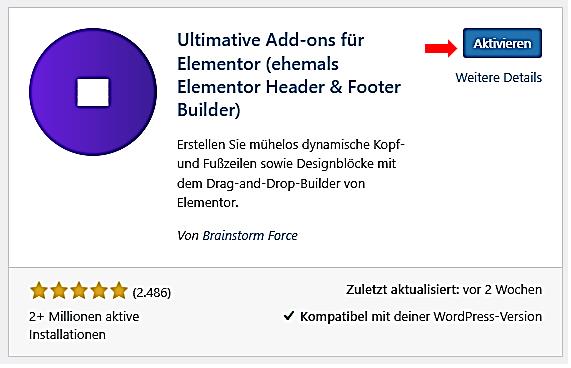
Jetzt installieren / Aktivieren
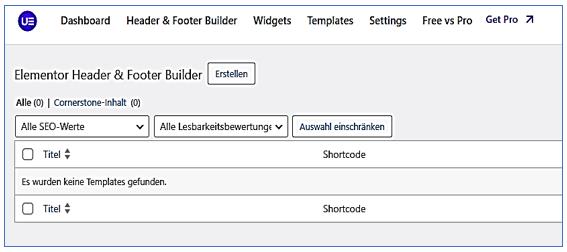
Header & Footer Builder aufrufen

Noch sind weder Footer noch Header angelegt
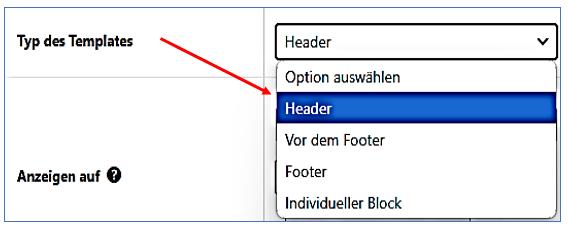
Typ des Templates
- Neues Template hinzufügen:
Klicken Sie auf Neu hinzufügen und wählen Sie Header aus der Dropdown-Liste. - Template benennen:
Geben Sie Ihrem Header-Template einen Namen, z. B. „Header“. - Typ des Templates
Hier können Sie zwischen verschiedenen Header-Layouts wählen, z. B.:- Standard Header:
Ein einfacher Header mit Logo und Navigation. - Sticky Header:
Ein Header, der beim Scrollen oben bleibt. - Transparent Header:
Ein Header, der transparent ist und über den Inhalt gelegt wird.
- Standard Header:
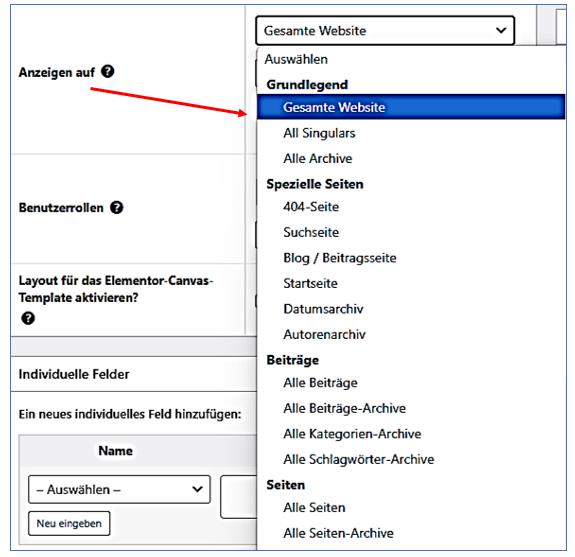
Anzeigen auf
Wählen Sie aus, wo der Header angezeigt werden soll:
- Auf der gesamten Website:
Der Header wird auf allen Seiten angezeigt. - Nur auf bestimmten Seiten oder in bestimmten Beiträgen
Wählen Sie spezifische Seiten oder Beiträge aus, auf denen der Header angezeigt werden soll. - Kategorien oder Tags:
Sie können den Header auch nur für bestimmte Kategorien oder Tags aktivieren. - Nur auf einer bestimmten Seite
Anzeige des Headers nur auf der Home-Seite
Sie können auch mehrere Seiten festlegen, auf denen der Header oder Footer gezeigt werden soll.
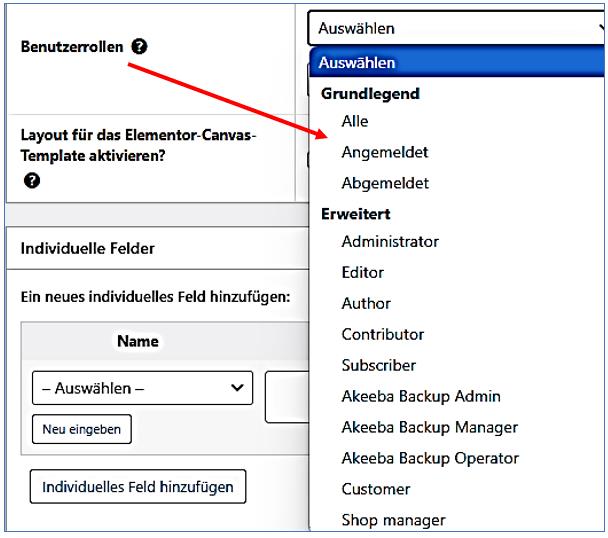
Benutzerrollen
Layout für das Elementor-Canvas-Template aktivieren?

In Elementor: Canvas-Template aktivieren: 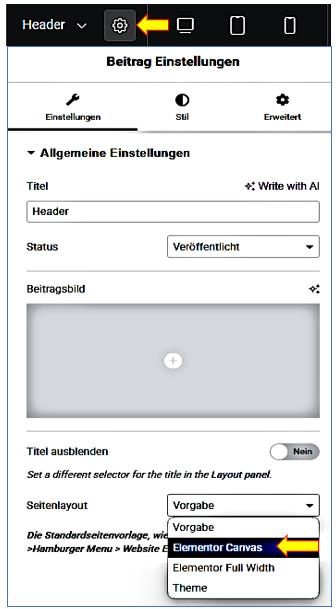
Wenn Sie ein Canvas-Template verwenden möchten, um einen Header ohne Ablenkungen zu erstellen, aktivieren Sie diese Option. Wählen Sie im Layout-Bereich die Option Elementor Canvas aus. Dies entfernt alle anderen Elemente und gibt Ihnen eine leere Seite, um Ihren Header zu gestalten.
Auf der leeren Seite fügen Sie Ihre gewünschten Elemente hinzu, wie Logo, Navigation und andere Widgets, um den Header nach Ihren Vorstellungen zu gestalten.
Menü für den Header anlegen
Design / Menüs / Erstelle ein neues Menü /
Name: Main Menu / Position im Theme: Primäres Menü
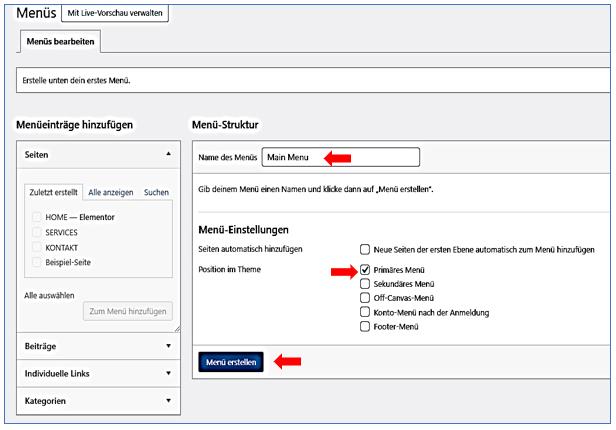
Menü erstellen
Menüeinträge hinzufügen
Design / Menüs / Main Menu / Seiten - Zum Menü hinzufügen
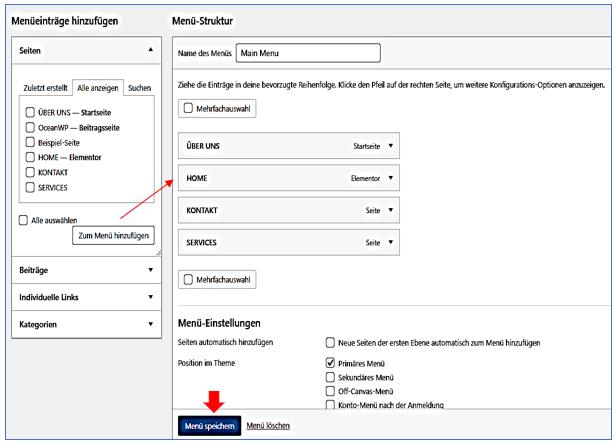
Menü speichern
Menü wurde angelegt

Header anlegen
Eine leere Canvas-Seite wird angezeigt, in die wir dann den Header integrieren.
Envato Elements Vorlagen (siehe OceanWP ) sind installiert.
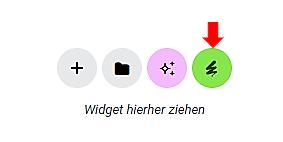
Reiter: Freie Blöcke
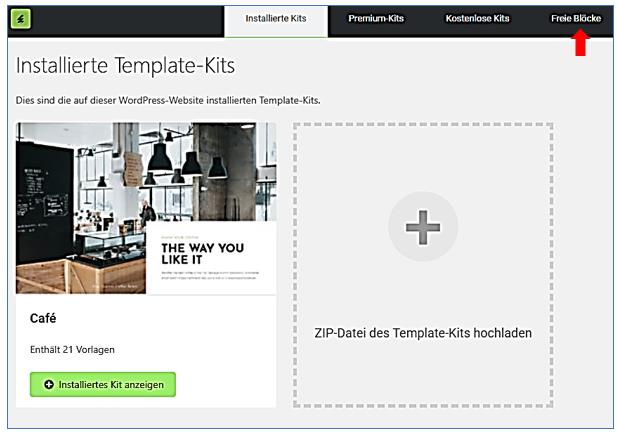
Kostenlosen Blockbereich Header wählen

Header Block mit Navigation auswählen
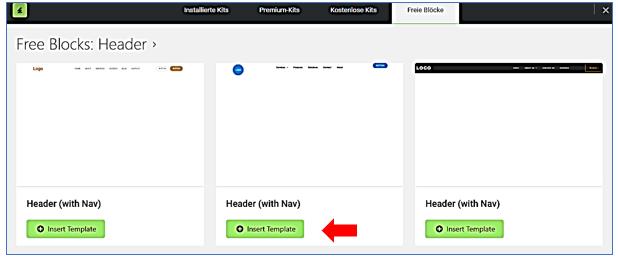
Insert Template
Header-Block wurde eingefügt

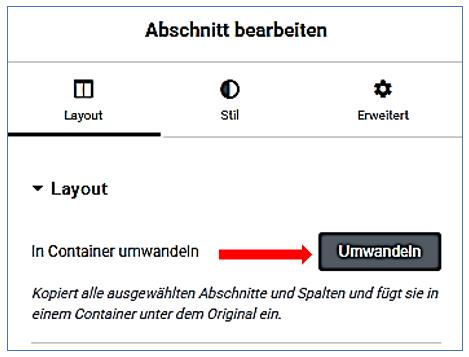
Block in Container umwandeln
Die Vorlage besteht noch aus einem Abschnitt, dem früheren Elementor Design. Heute arbeitet Elementor nur noch mit Containern, daher diesen Abschnitt in einen Container umwandeln und danach den Abschnitt löschen.
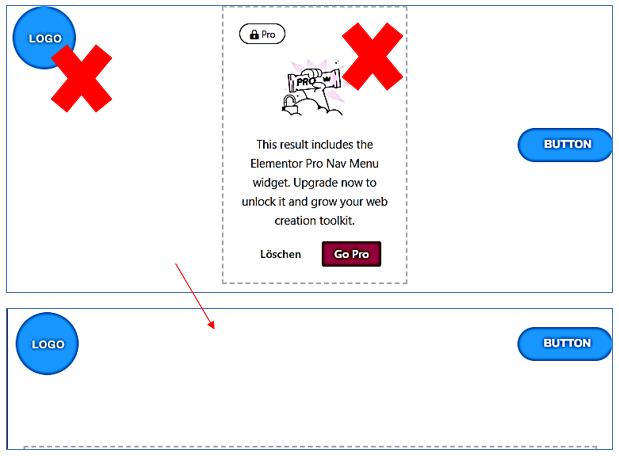
den oberen Bereich löschen

Anzeige für PRO und auch Logo löschen
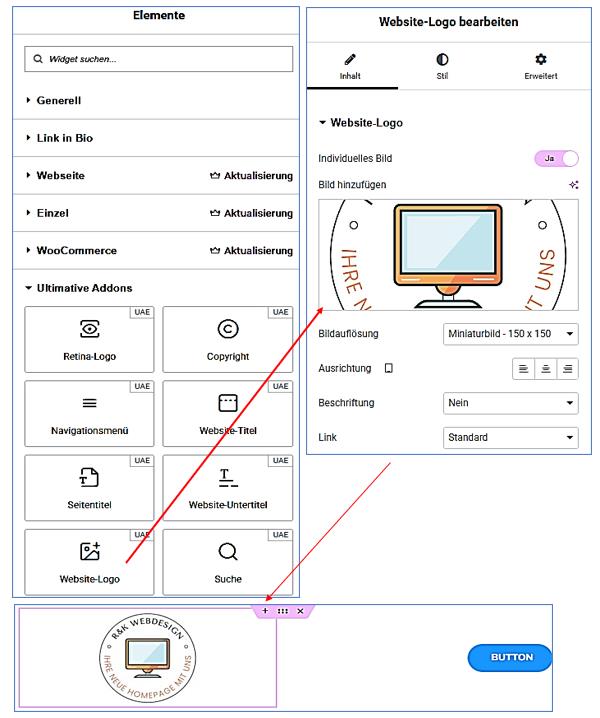
Envato-Widget Website-Logo links nach oben hinziehen
Logo verwenden, das im Customizer ausgewählt wurde.
Navigationsmenü-Widget in die Mitte ziehen
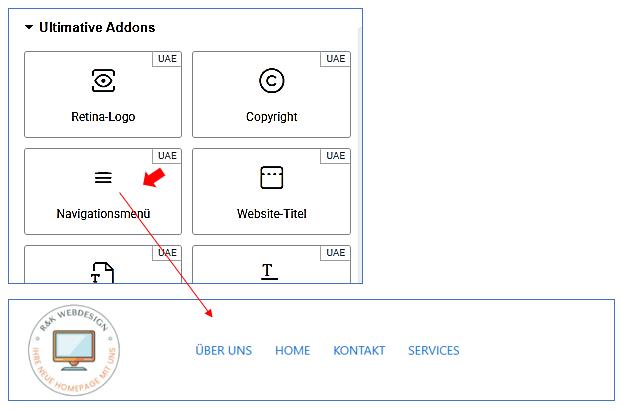
Header Builder - Header dort angezeigt
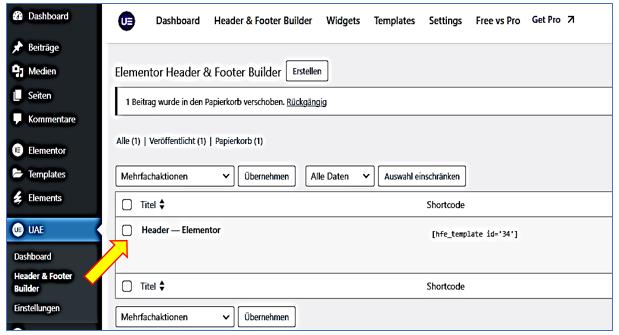
Neuen Footer anlegen
Im gleichen Arbeitsgang wird auch der Footer erstellt, sodass Header und Footer auf einer Seite zu sehen sind. Unter dem Header NEUEN BLOCK anlegen.
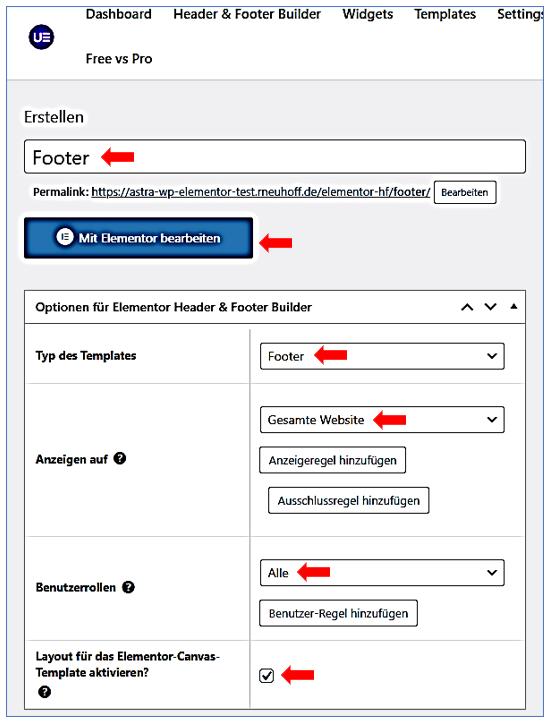
Mit Elementor bearbeiten
Envator Elements aufrufen
Eine leere Canvas-Seite wird angezeigt, in die wir dann den Footer integrieren.
Envato Elements Vorlagen (siehe OceanWP ) sind installiert.
Reiter: Freie Blöcke
Kostenlosen Blockbereich Footer wählen
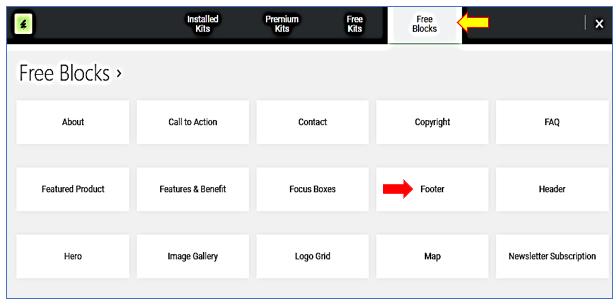
Footer Block mit Navigation auswählen
Insert Template
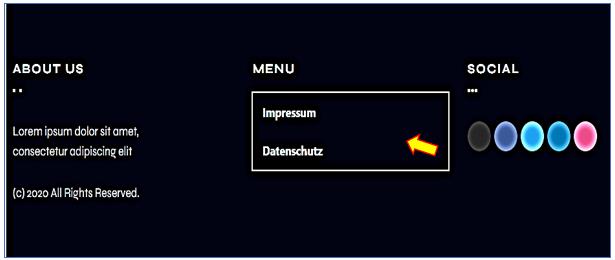
Footer-Block wurde eingefügt
Block in Container umwandeln
Die Vorlage besteht noch aus einem Abschnitt, dem früheren Elementor Design. Heute arbeitet Elementor nur noch mit Containern, daher diesen Abschnitt in einen Container umwandeln und danach den Abschnitt löschen.
den oberen Bereich löschen
Anzeige für PRO und auch Logo löschen
Abschnitt Footer wird angezeigt

Abschnitt Footer in Container umwandeln
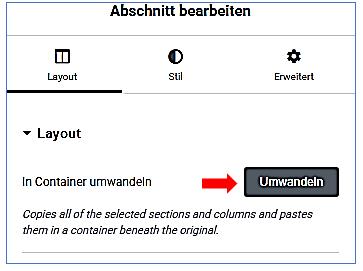
Der Container wird darunter angezeigt, sieht genauso aus, darüber den alten Abschnitt löschen.
Container Footer wird gezeigt
Menü in der Mitte platzieren (vertikal)
- Navigationsmenü bearbeiten / Inhalt / Layout / Layout: vertikal
- Navigationsmenü bearbeiten / Stil / Typografie: Schriftschnitt 700 (Fett)
- Navigationsmenü bearbeiten / Stil / Schriftfarbe: weiß