Theme Astra installieren
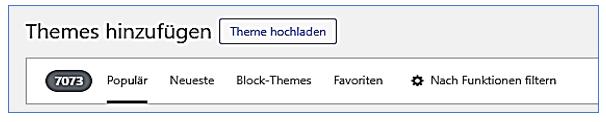
Design / Themes / Neues Theme hinzufügen /
Wählen Sie populär, da Astra das populärste Theme für WordPress ist
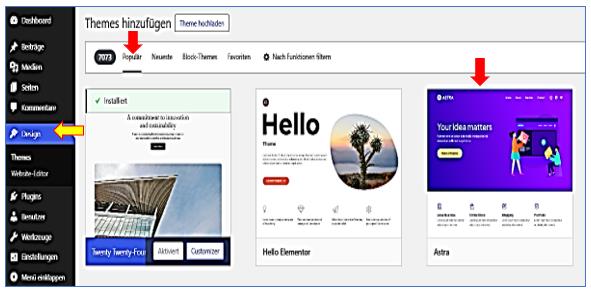
Jetzt installieren / Aktivieren
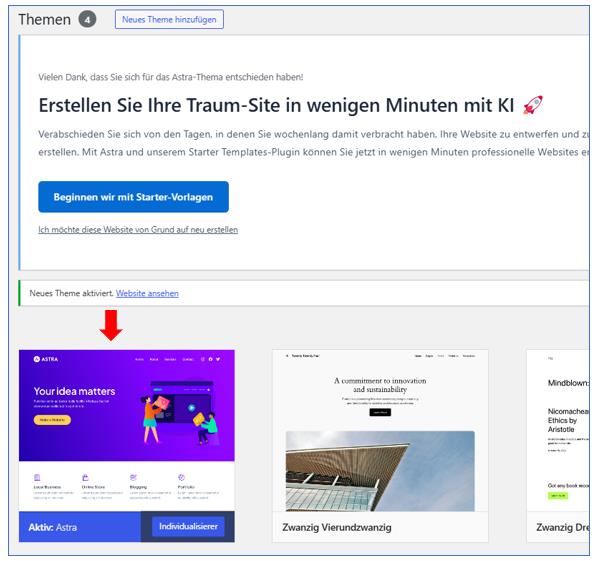
Nicht benötigte Themes löschen
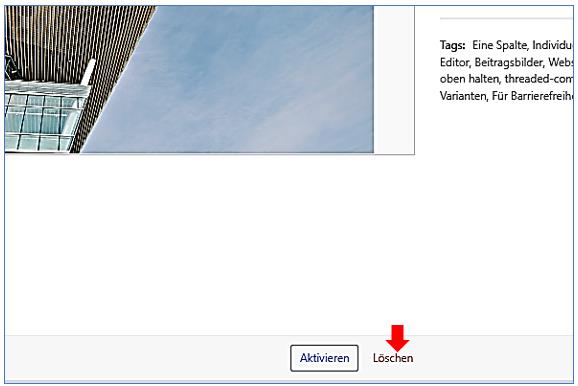
Klicke ein nicht aktives Theme an und dann ganz unten auf LÖSCHEN
Astra ist als einziges Theme installiert und aktiv

Warum benötige ich angelegte Seiten für ein Menü im Astra-Theme?
Um ein effektives Menü im Astra-Theme zu erstellen, ist es wichtig, dass die Seiten, die Sie im Menü anzeigen möchten, bereits angelegt sind. Hier sind die Hauptgründe, warum dies notwendig ist:
- Navigation und Benutzerfreundlichkeit
Wenn Sie ein Menü erstellen, das auf bereits angelegte Seiten verweist, ermöglichen Sie es den Besuchern, schnell und einfach durch Ihre Website zu navigieren. Ohne angelegte Seiten würde das Menü keine funktionierenden Links enthalten, was die Benutzererfahrung negativ beeinflussen würde. - Struktur und Organisation
Ein Menü, das auf existierende Seiten verweist, hilft dabei, die Struktur Ihrer Website klar und übersichtlich zu gestalten. Dies ist besonders wichtig für die Benutzer, die gezielt nach Informationen suchen. Ein gut organisiertes Menü führt die Nutzer zu den relevanten Inhalten. - SEO-Vorteile
Suchmaschinen bewerten die Benutzerfreundlichkeit und die Struktur einer Website. Ein Menü, das auf funktionierende Seiten verweist, kann dazu beitragen, dass Ihre Website besser indexiert wird. Dies kann sich positiv auf Ihr Ranking in den Suchergebnissen auswirken. - Einfache Aktualisierung
Wenn Sie neue Seiten erstellen oder bestehende Seiten ändern, können Sie Ihr Menü einfach anpassen, um diese Änderungen widerzuspiegeln. Dies sorgt dafür, dass Ihr Menü immer aktuell bleibt und die neuesten Inhalte Ihrer Website präsentiert. - Visuelle Konsistenz
Ein Menü, das auf angelegte Seiten verweist, sorgt für visuelle Konsistenz auf Ihrer Website. Es hilft, ein professionelles Erscheinungsbild zu bewahren, was das Vertrauen der Besucher in Ihre Website stärkt.
Fazit
Das Anlegen von Seiten ist eine grundlegende Voraussetzung für die Erstellung eines funktionalen Menüs im Astra-Theme. Es verbessert die Benutzererfahrung, unterstützt die SEO-Optimierung und sorgt für eine klare Struktur Ihrer Website.
Startseite
Seiten / Neue Seite
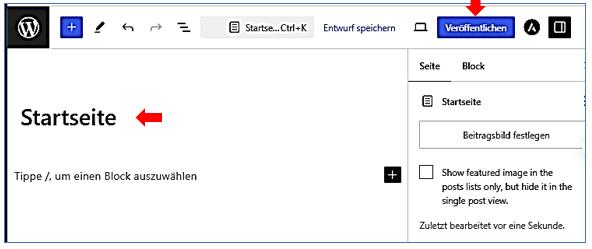
Klicken Sie 2 x auf Veröffentlichen / Nächste Seite anlegen
Blog
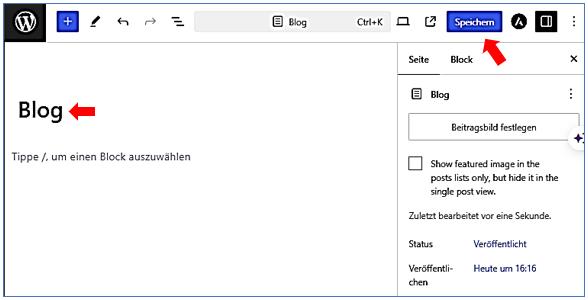
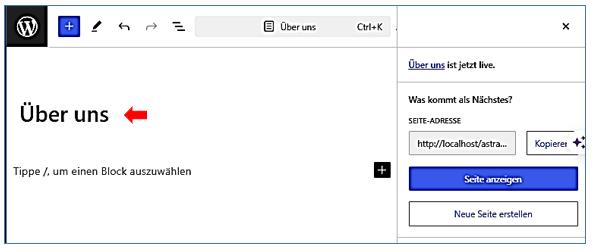
Über uns
Allgemeine Informationen
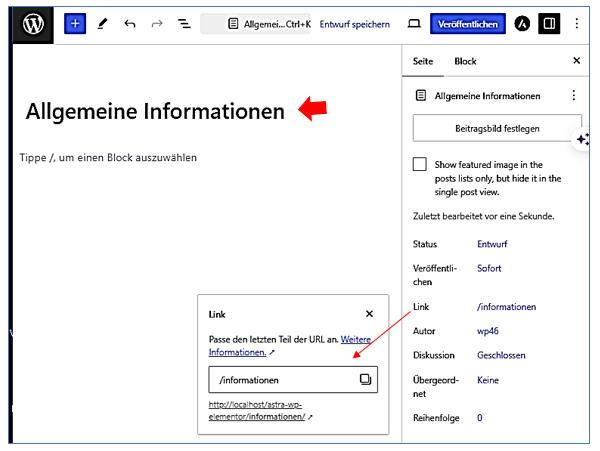
Hier wurde der Permalink von allgemeine informationen auf informationen geändert.
Shop Übersicht über unsere Tutorials

Hier wurde der Permalink von shop-unsere-tutorials auf tutorials geändert.
Übersicht der neue angelegten Seiten
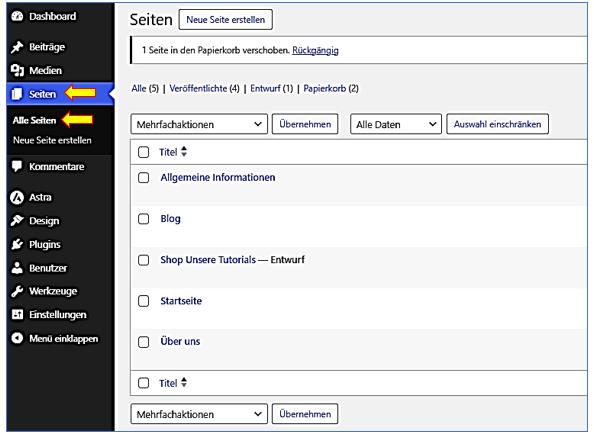
Speichern
Warum benötige ich angelegte Seiten für ein Impressum im Astra-Theme?
Ein Impressum ist in vielen Ländern, einschließlich Deutschland, gesetzlich vorgeschrieben, insbesondere für geschäftliche Websites. Um ein Impressum im Astra-Theme effektiv zu nutzen, benötigen Sie angelegte Seiten aus mehreren Gründen:
- Rechtliche Anforderungen
Das Impressum muss auf einer eigenen Seite veröffentlicht werden, die leicht zugänglich ist. Ohne eine angelegte Seite kann das Impressum nicht korrekt angezeigt werden, was rechtliche Konsequenzen nach sich ziehen kann. - Benutzerfreundlichkeit
Eine separate Impressum-Seite ermöglicht es den Besuchern, die erforderlichen Informationen schnell zu finden. Wenn das Impressum nicht auf einer eigenen Seite ist, könnte es für Nutzer schwierig sein, die Informationen zu finden, was die Benutzererfahrung beeinträchtigt. - SEO-Optimierung
Eine angelegte Impressum-Seite kann auch zur SEO-Optimierung beitragen, da sie relevante Informationen über Ihr Unternehmen enthält. Suchmaschinen können diese Seite indexieren, was die Sichtbarkeit Ihrer Website erhöhen kann. - Klarheit und Professionalität
Ein Impressum auf einer eigenen Seite vermittelt Professionalität und Transparenz. Es zeigt, dass Sie die gesetzlichen Anforderungen ernst nehmen und bereit sind, Informationen über Ihr Unternehmen bereitzustellen. - Einfache Aktualisierung
Wenn Sie Änderungen an Ihren Unternehmensdaten vornehmen, können Sie diese einfach auf der Impressumsseite aktualisieren. Dies sorgt dafür, dass die Informationen immer aktuell und korrekt sind.
Fazit
Das Anlegen einer eigenen Seite für das Impressum im Astra-Theme ist unerlässlich, um rechtlichen Anforderungen gerecht zu werden, die Benutzerfreundlichkeit zu verbessern und ein professionelles Erscheinungsbild zu wahren. Es ist ein wichtiger Schritt, um sicherzustellen, dass Ihre Website sowohl gesetzeskonform als auch benutzerfreundlich ist.
Impressum
Seiten / Neue Seite

e-Recht24 - Generator für Impressum und Datenschutzerklärung

Datenschutz
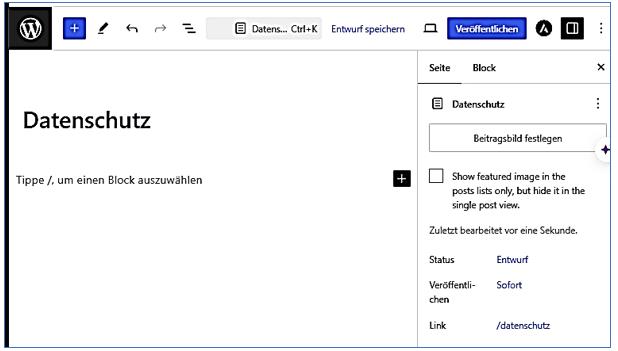
e-Recht24 - Generator für Impressum und Datenschutzerklärung
Festlegung Start- und Blogseite
Startseite
In WordPress bezieht sich die Startseite auf die erste Seite, die Besucher sehen, wenn sie Ihre Website aufrufen. Standardmäßig zeigt WordPress die neuesten Blogbeiträge auf der Startseite an. Sie können jedoch eine individuelle Startseite festlegen, um den ersten Eindruck Ihrer Website zu steuern und eine spezifische Botschaft oder Inhalte zu präsentieren
Blogseite
Die Blogseite hingegen ist eine automatisch generierte Seite, die alle Ihre Blogbeiträge anzeigt. Diese Seite wird aktualisiert, jedes Mal, wenn Sie einen neuen Beitrag veröffentlichen. Es ist eine gute Möglichkeit, Ihre Inhalte frisch zu halten und Besucher regelmäßig zurückzubringen.
Wo festlegen?
Um die Startseite und die Blogseite in WordPress festzulegen, gehen Sie wie folgt vor:
- Gehen Sie zu den Einstellungen
: Melden Sie sich in Ihrem WordPress-Dashboard an und navigieren Sie zu „Einstellungen“ > „Lesen“. - Wählen Sie die Startseite:
Hier können Sie auswählen, ob Ihre Startseite die neuesten Beiträge oder eine statische Seite sein soll. Wenn Sie eine statische Seite wählen, müssen Sie auch die Seite auswählen, die als Blogseite angezeigt werden soll 2. - Speichern Sie die Änderungen:
Vergessen Sie nicht, Ihre Einstellungen zu speichern, um die Änderungen wirksam zu machen.
Diese Schritte ermöglichen es Ihnen, die Struktur Ihrer Website nach Ihren Wünschen anzupassen und sowohl eine ansprechende Startseite als auch eine übersichtliche Blogseite zu erstellen.
Die Seiten Blogseite + Startseite sind bereits angelegt
Seiten / Alle Seiten
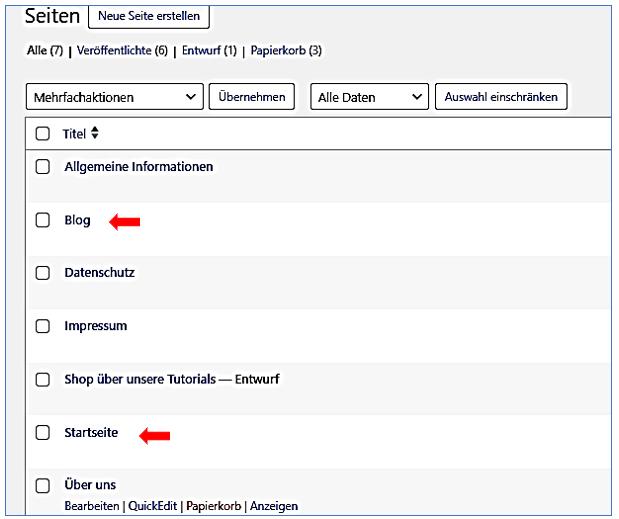
Start- und Blogseite festlegen
Einstellungen / Lesen
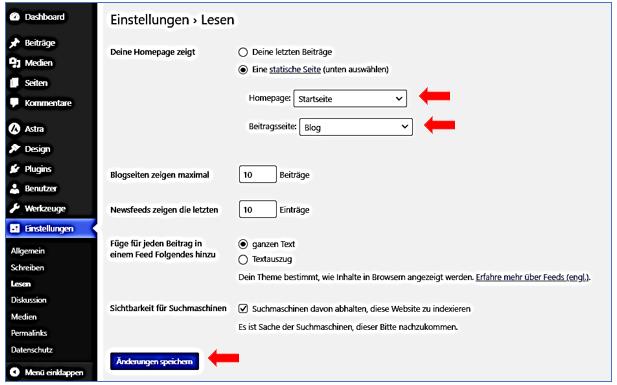
Website neu öffnen - Startseite wird angezeigt

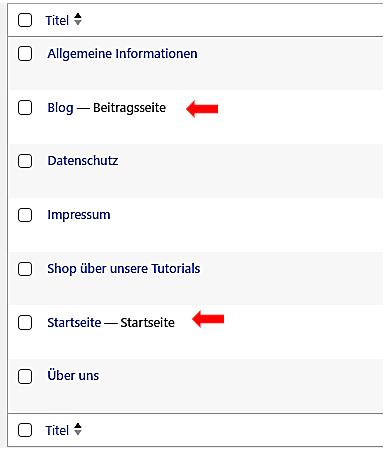
Ansicht, was Blog- und Startseiten sind
Menüs anlegen
WordPress: Menüs anlegen
In WordPress können Sie Menüs erstellen, um die Navigation auf Ihrer Website zu organisieren. Menüs sind entscheidend, um Besuchern den Zugang zu wichtigen Inhalten zu erleichtern. Hier erfahren Sie, wo und wie Sie Menüs anlegen können, sowie die Platzierung und den Nutzen von Untermenüs.
Wo und wie Menüs anlegen
Um ein Menü in WordPress zu erstellen, gehen Sie zu Design > Menüs. Hier können Sie ein neues Menü anlegen und Menüpunkte hinzufügen. Die Struktur des Menüs wird im Abschnitt „Menü-Struktur“ angezeigt, wo Sie die gewünschten Elemente auswählen können, wie Seiten, Beiträge oder Kategorien.
Neues Menü anlegen
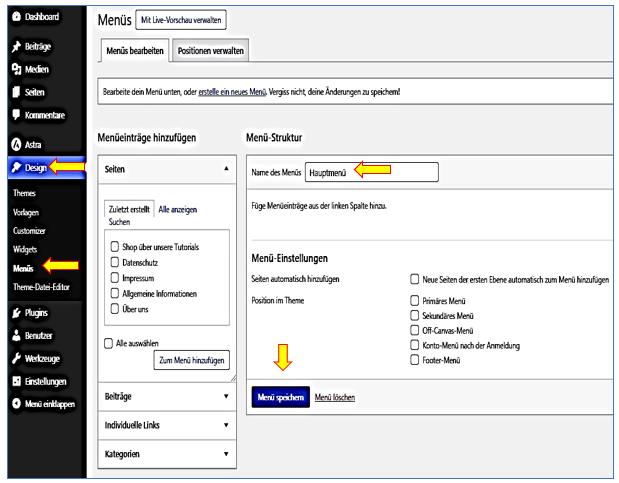
Menüeinträge anlegen

Untermenüs und Platzierung
Untermenüs sind eine hervorragende Möglichkeit, um zusätzliche Informationen zu organisieren, ohne das Hauptmenü zu überladen. Sie können Untermenüs erstellen, indem Sie einen Menüpunkten leicht nach rechts ziehen, um ihn als Unterpunkt zu positionieren. Dies ist besonders nützlich, wenn Sie viele verwandte Inhalte haben, die Sie gruppieren möchten.
Beiträge - Seiten - Kategorien - Individuelle Links
- Beiträge:
Wenn Sie regelmäßig neue Blogbeiträge veröffentlichen, können Sie diese direkt in Ihr Menü einfügen. Zum Beispiel könnte ein Menüpunkt „Neueste Beiträge“ auf die aktuellsten Artikel verlinken, was die Benutzer dazu ermutigt, regelmäßig vorbeizuschauen. - Seiten:
Für statische Inhalte wie „Über uns“ oder „Kontakt“ ist es sinnvoll, diese Seiten im Menü zu platzieren. Dies ermöglicht es den Besuchern, schnell wichtige Informationen zu finden. - Kategorien:
Wenn Ihre Website viele Beiträge zu verschiedenen Themen hat, können Sie Kategorien im Menü anlegen. Zum Beispiel könnte eine Kategorie „Reise“ alle Beiträge zu diesem Thema bündeln, was die Navigation für interessierte Leser erleichtert - Individuelle Links:
Sie können auch individuelle Links zu externen Websites oder spezifischen Seiten innerhalb Ihrer Website hinzufügen. Dies ist nützlich, wenn Sie auf Partnerseiten oder spezielle Angebote verlinken möchten. Ein Beispiel könnte ein Link zu einer Partnerseite sein, der im Menü als „Partner“ angezeigt wird.
Main Menu positionieren
Gehe zu:
WordPress-Dashboard > Design > Customizer.
Wählen Sie:
Header > Primary Menu.
Menü auswählen:
Wählen Sie das zuvor erstellte Menü (z.B. "Hauptmenü") aus der Dropdown-Liste aus.
Anpassungen vornehmen:
Hier können Sie das Design und die Position des Menüs anpassen. Klicken Sie auf Veröffentlichen, um die Änderungen zu speichern.
Beispiel: Wenn Sie ein Menü mit den Seiten "Startseite", "Über uns" und "Kontakt" erstellt haben, wird dieses Menü nun im Header Ihrer Website angezeigt.
Footer Menü anlegen

Footer-Menü positionieren
Gehe zu:
WordPress-Dashboard > Design > Customizer.
Wählen Sie:
Footer > Footer Menu.
Menü auswählen:
Wählen Sie das Footer-Menü aus der Dropdown-Liste aus (z.B. "Footer-Menü").
Anpassungen vornehmen:
Hier können Sie das Layout und die Darstellung des Footer-Menüs anpassen. Klicken Sie auf Veröffentlichen, um die Änderungen zu speichern.
Beispiel: Wenn Sie im Footer-Menü Links zu "Datenschutz" und "Impressum" hinzugefügt haben, erscheinen diese Links im unteren Bereich Ihrer Website.
Fazit
Mit diesen Schritten können Sie sowohl das MainMenu als auch das Footer-Menu im Astra-Theme einfach erstellen und positionieren. Nutzen Sie die Anpassungsoptionen im Customizer, um das Design Ihrer Menüs an Ihre Website anzupassen.
Die Erstellung von Menüs in WordPress ist ein einfacher, aber effektiver Weg, um die Benutzererfahrung zu verbessern. Durch die strategische Platzierung von Menüpunkten und Untermenüs können Sie sicherstellen, dass Ihre Besucher schnell und einfach auf die gewünschten Inhalte zugreifen können.